Visão Geral do Plugin
O plugin nasceu com um objetivo simples: otimizar as atividades do meu ambiente de trabalho. Ao longo do seu desenvolvimento, percebi que muitos profissionais enfrentavam os mesmos desafios diariamente. Foi então que surgiu a ideia de disponibilizá-lo para a comunidade, permitindo que outras pessoas também pudessem se beneficiar das ferramentas desenvolvidas.
Atualmente, o plugin reúne funcionalidades voltadas principalmente para Sensoriamento Remoto aplicado ao Mapeamento Agrícola, incorporando também recursos para Agricultura de Precisão e algumas soluções relacionadas a ESG. Cada ferramenta foi criada para atender a uma necessidade real do fluxo de trabalho, desde funcionalidades mais robustas — como o catálogo de imagens baseado em STAC API, que simplifica a busca e o download de imagens de satélite — até pequenas utilidades que economizam tempo, como atalhos para alternar rapidamente entre imagens no QGIS.
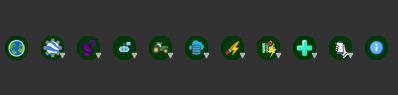
Figura 1. Barra de ferramentas do plugin.
O projeto começou de forma bastante modesta, desenhado em uma simples folha de papel com apenas dez ferramentas planejadas. Com o passar do tempo, novas ideias surgiram, funcionalidades foram adicionadas e o plugin evoluiu continuamente. Hoje, o objetivo permanece o mesmo: desenvolver soluções que tornem o trabalho mais produtivo, intuitivo e eficiente para profissionais que atuam com geotecnologias.
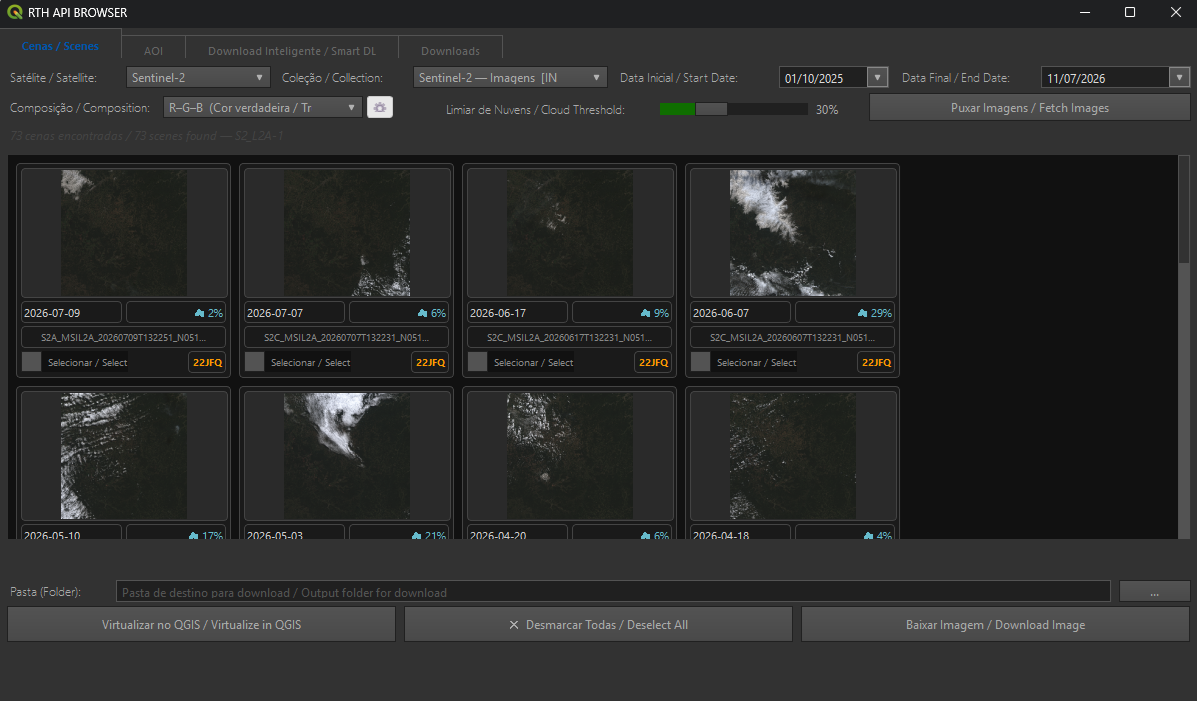
Figura 2. Catálogo de imagens.
O desenvolvimento do plugin é contínuo e guiado pelas necessidades dos seus usuários. Se você tiver sugestões de novas ferramentas, melhorias ou identificar oportunidades para ampliar suas funcionalidades, entre em contato pelos canais disponíveis. Será um prazer receber seu feedback e conectar-nos pelo LinkedIn para trocar experiências e construir novas soluções para a comunidade.
Abrir um Projeto no QGIS
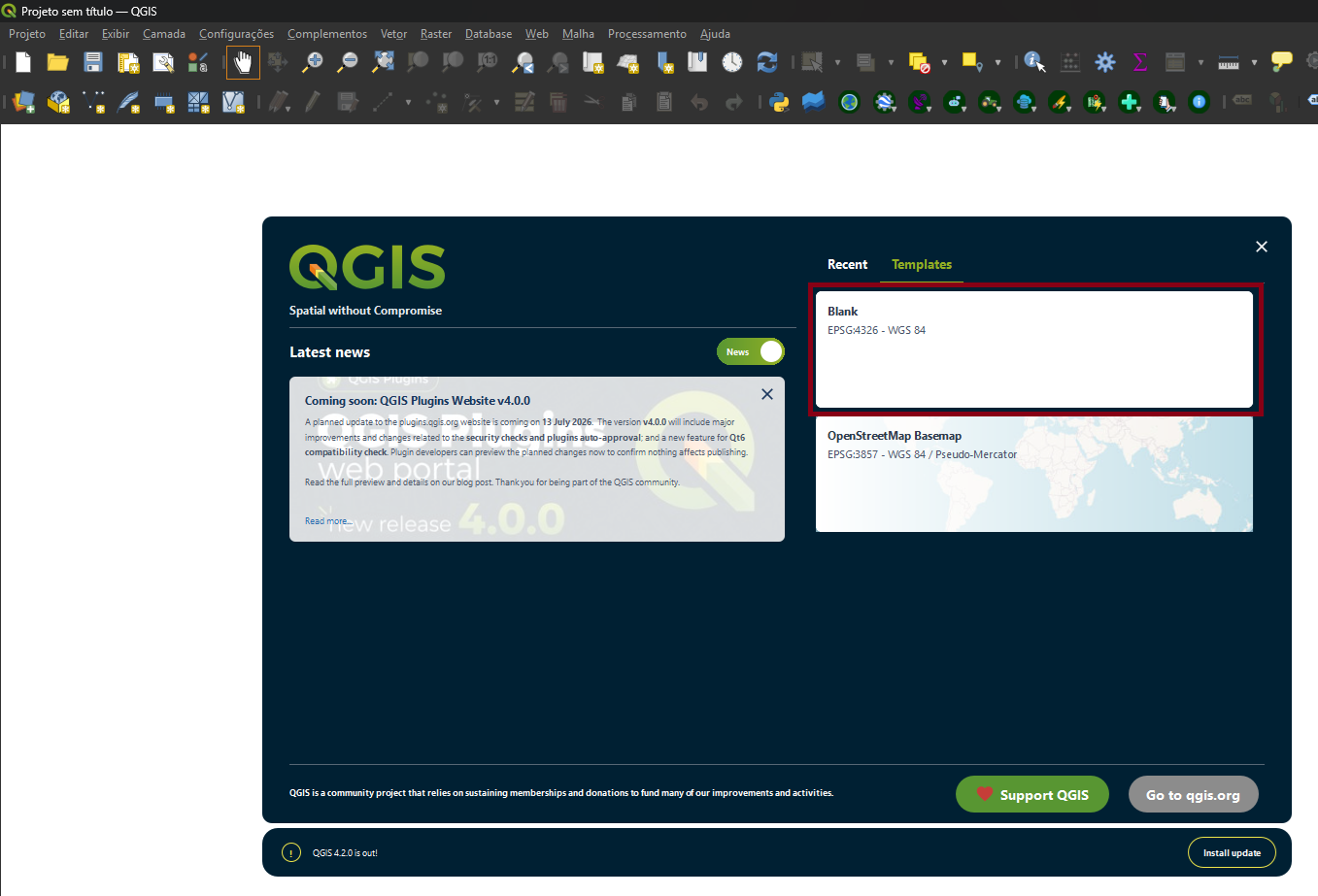
Entre em um projeto existente no QGIS.
Instalar o Plugin no QGIS
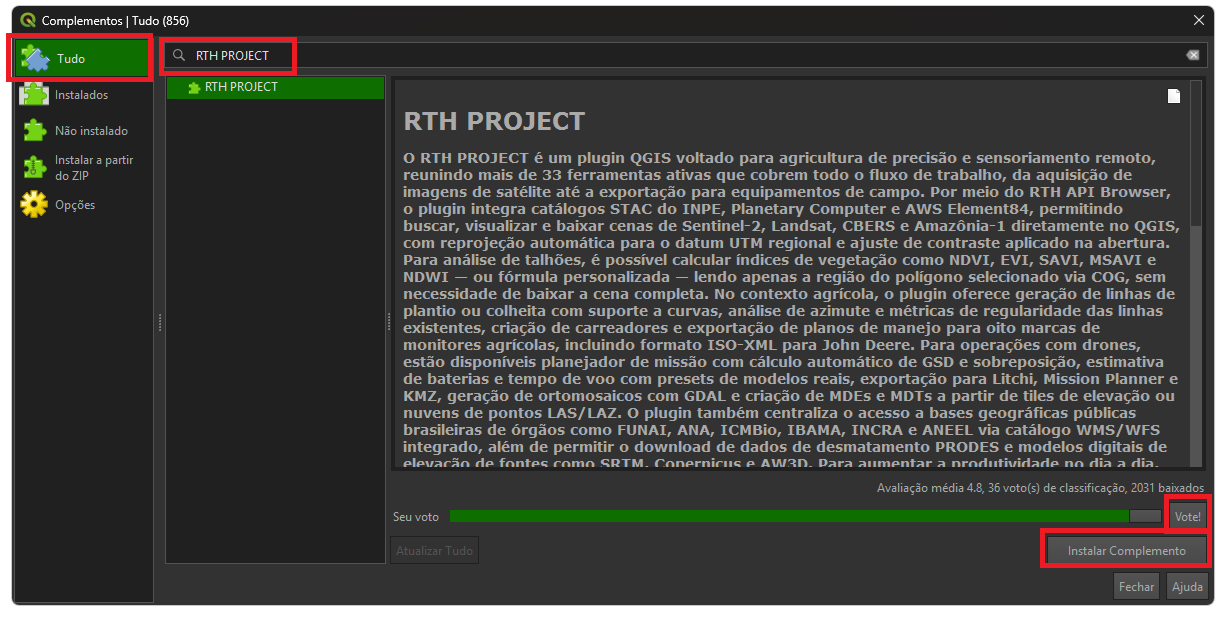
Entre em complementos e gerenciar complementos.
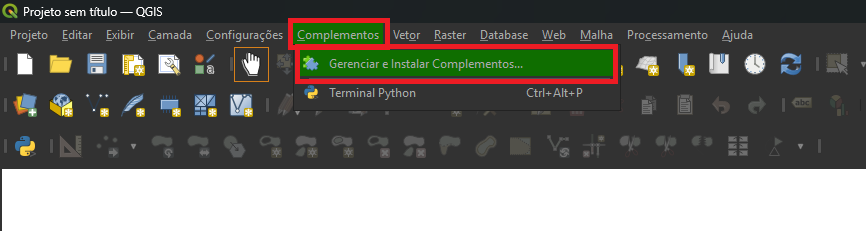
Aperte na opção tudo e escreva o nome do plugin "RTH PROJECT", selecione-o e clique em instalar(se possivel vote no plugin).
Navegar entre Módulos
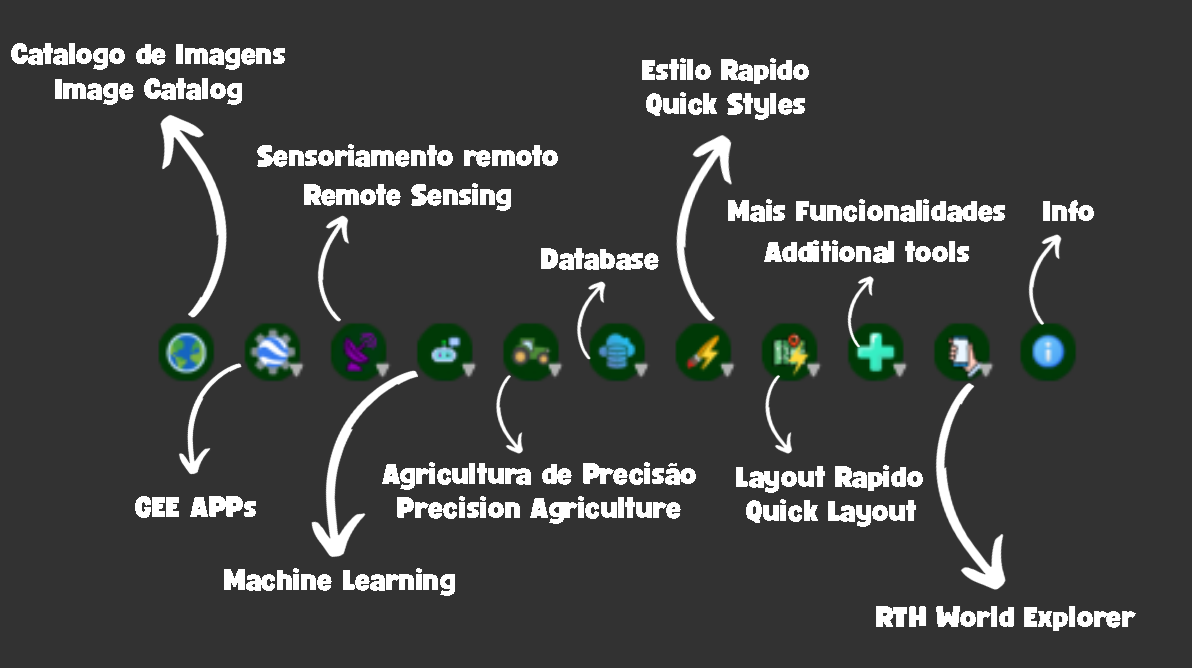
- 1- Catálogo de imagens: você consegue realizar o download de imagens de satélite com diferentes composições utilizando a área da sua tela como referência.
- 2- Gee Apps: contém 4 aplicativos criados no Google Earth Engine para utilizar durante o mapeamento agrícola, pesquisa de clima ou desmatamento de área.
- 3- Sensoriamento Remoto: contém ferramentas para auxiliar na análise de camadas e vetorização, como vetorização de círculos, revisão de polígonos e pontos aleatórios em camada.
- 4- RTH Machine Learning: contém ferramentas de ML, como o stack de imagem e classificação de uso do solo.
- 5- Agricultura de Precisão: contém ferramentas que se encaixam nessa categoria, como pontos de GPS para polígono, grid de pontos, índices de vegetação em talhão, linhas de plantio e colheita, criação de carreadores, exportar para monitor agrícola, planejador de voo para drones, análise de voo para drones, exportar plano de voo, mosaico automático de drone e geração de MDE/MDT de drone.
- 6- Bases Geográficas: contém ferramentas como baixar DEM, baixar PRODES, base de dados pública do Brasil, base de dados meteorológicos e basemaps.
- 7- Estilos Rápidos: a ferramenta aplica rapidamente o estilo da camada.
- 8- Layout de Impressão Rápidos: a ferramenta aplica rapidamente o layout de impressão escolhido na parte central da tela.
- 9- Funcionalidades Adicionais: contém ferramentas como identificar localização, capturar lat/long, capturar JSON, enviar ao Google Earth Pro, enviar polígono ao Google Earth Pro, calcular área (ha), calcular perímetro (m), medir distância, medir copa das árvores, renomear layer rápido, exportar para ArcGIS, alternar camadas e auto-save.
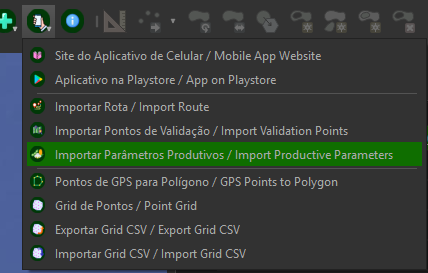
- 10- RTH World Explorer: contém ferramentas que estão em contato com o aplicativo de celular, como importar rota, importar pontos de validação, importar parâmetros produtivos, pontos de GPS para polígono, grid de pontos, exportar grid CSV e importar grid CSV.
- 11- Informações: informações de contato, link desta documentação e link para doações.
Visão Geral
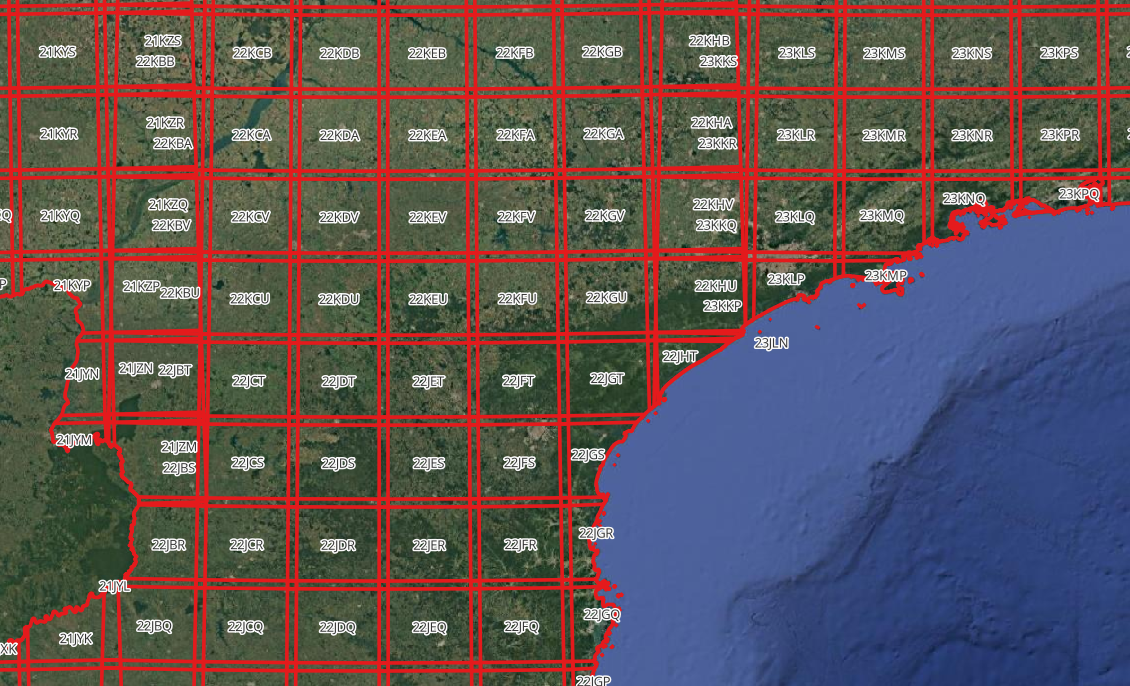
Para obter resultados precisos no catálogo, é essencial compreender a grade de tiles do satélite de interesse — cada tile representa uma área geográfica específica identificada por sua órbita e ponto, e conhecer essa referência permite buscar exatamente a cena que cobre sua área de estudo.
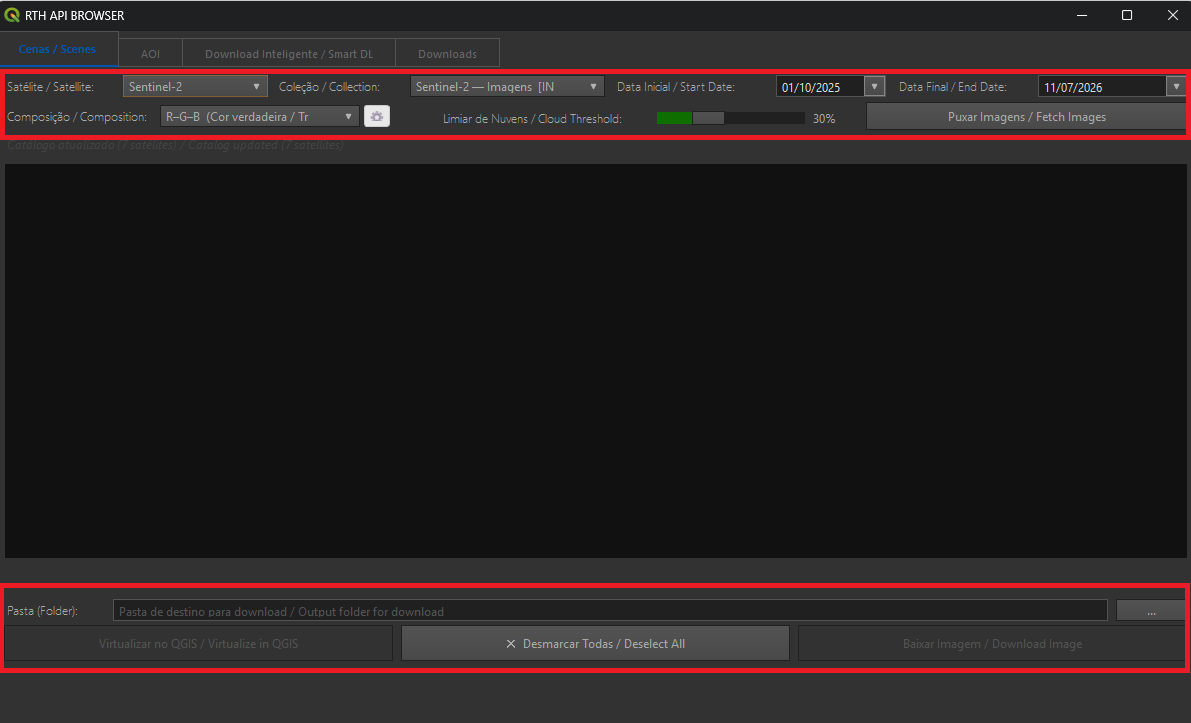
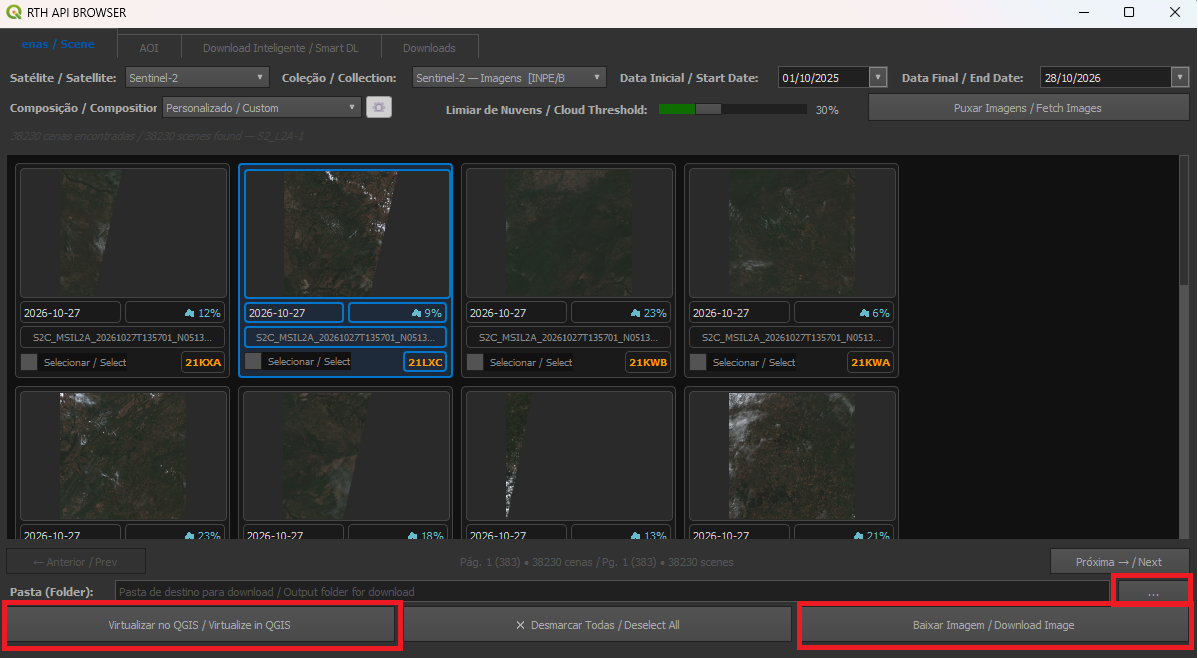
O Catálogo de Imagens permite buscar e baixar imagens de satélite diretamente no QGIS, utilizando a área visível na tela ou um polígono selecionado como área de interesse. A interface é organizada em abas que guiam o usuário desde a seleção do satélite e da coleção até a escolha das composições e o download ou virtualização da cena.
Internamente, o catálogo conecta-se a APIs STAC (SpatioTemporal Asset Catalog) para listar cenas disponíveis com metadados de data, cobertura de nuvens e resolução. As imagens podem vir em cenas completas ou recortadas à AOI antes do download, evitando transferência desnecessária de dados.
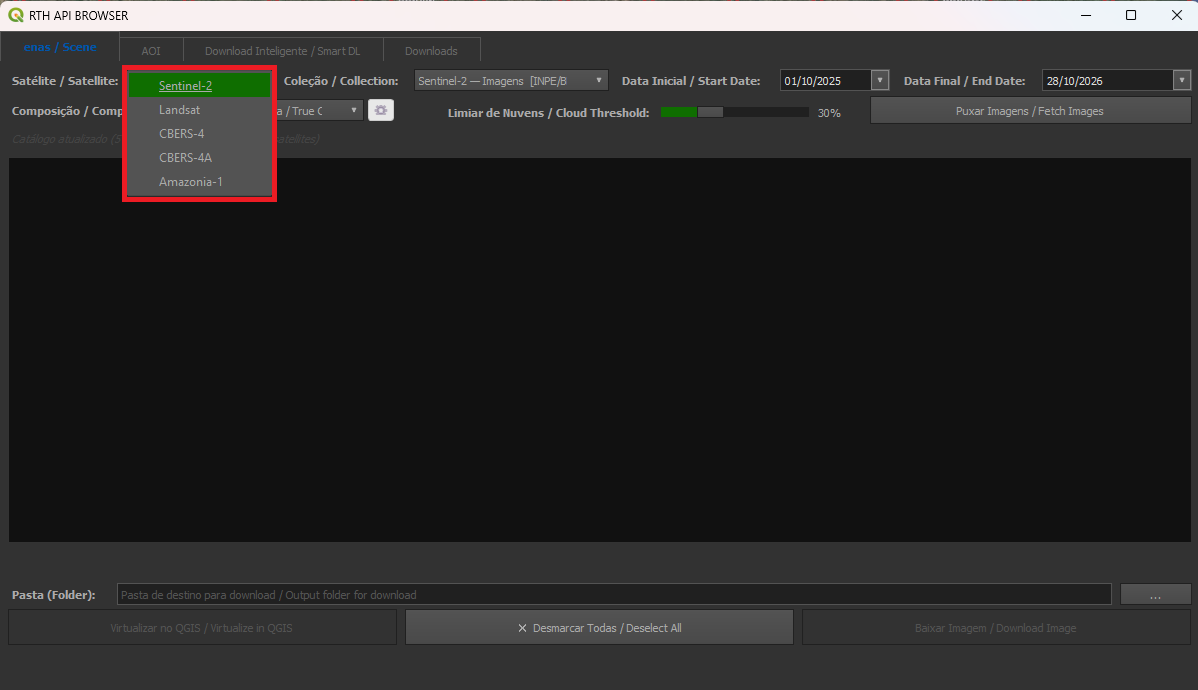
Satélites
O catálogo suporta os principais satélites de observação da Terra disponíveis via STAC API: Sentinel-2, Landsat 8 e 9, CBERS-4A e Amazônia-1. Cada satélite possui suas próprias coleções, resoluções espaciais e janelas temporais de cobertura. A seleção do satélite determina quais coleções, bandas e composições estarão disponíveis nas abas seguintes. O Sentinel-2 possui maior variedade de composições espectrais, enquanto o Landsat oferece maior histórico temporal (você precisa buscar e entender o que é melhor para você).
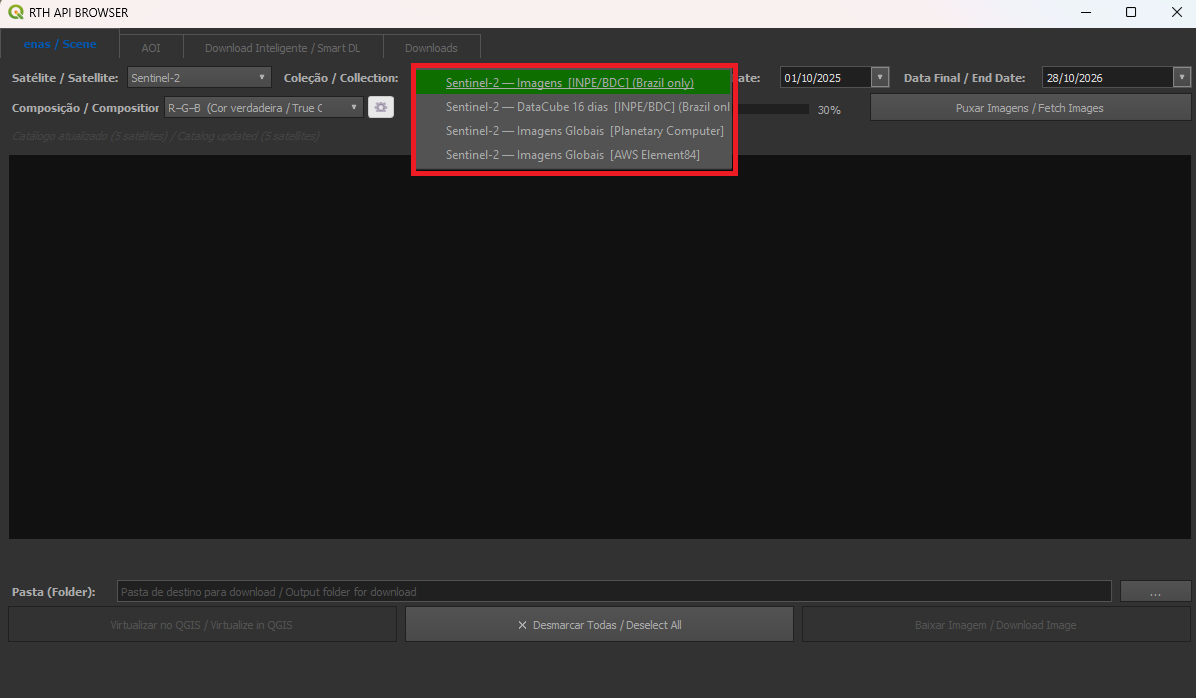
Coleções
As coleções agrupam imagens de um mesmo satélite por tipo de processamento e nível de correção. As coleções de nível 2A (reflectância de superfície) são as mais indicadas para análises quantitativas como cálculo de índices de vegetação. Após selecionar o satélite e a coleção, o catálogo lista as cenas disponíveis para a AOI e o período definido, ordenadas por data e cobertura de nuvens, permitindo escolher a cena mais adequada para o trabalho.
Composições
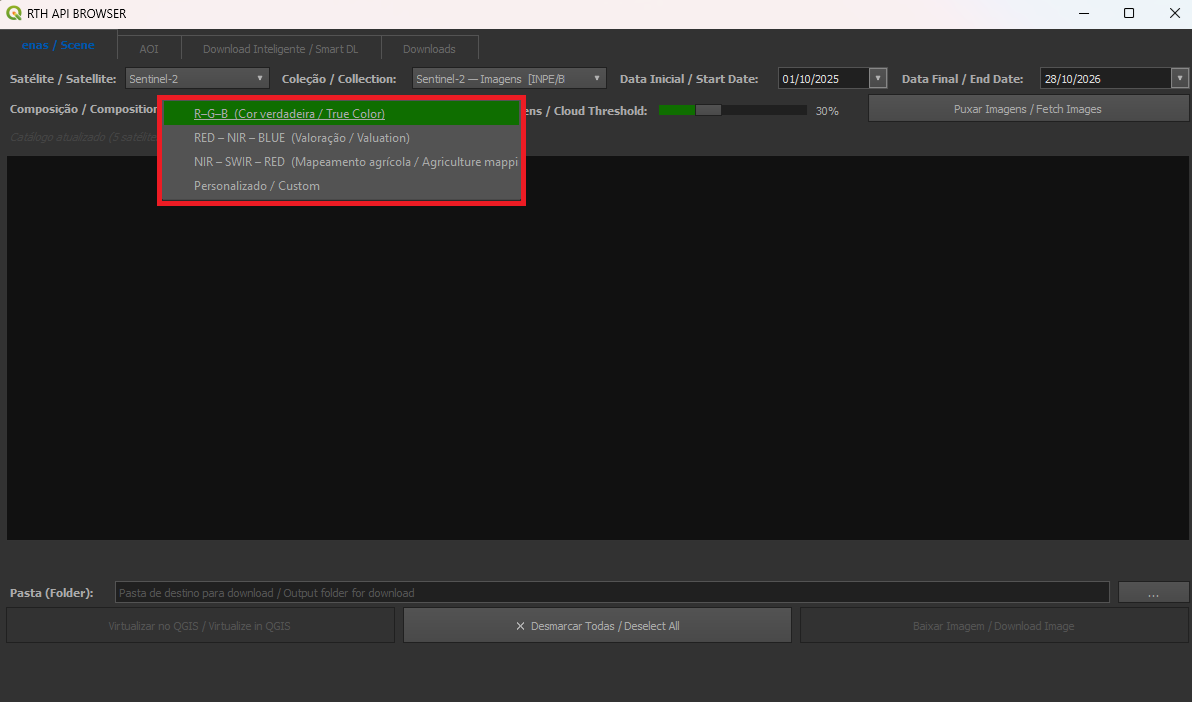
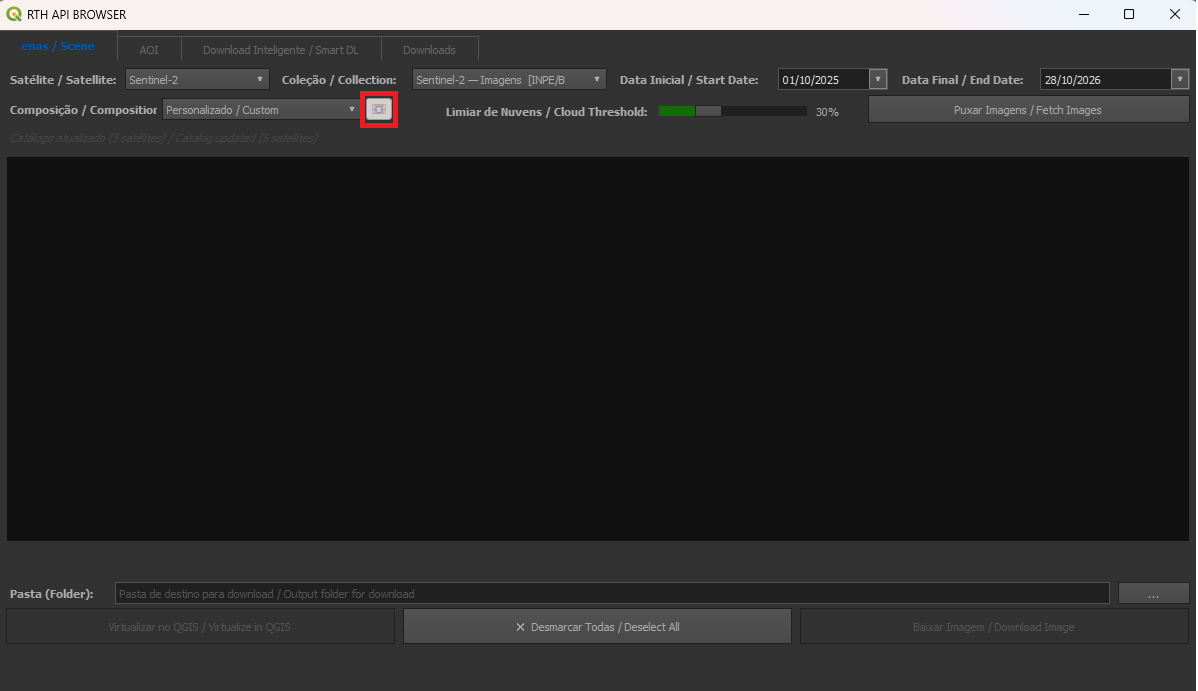
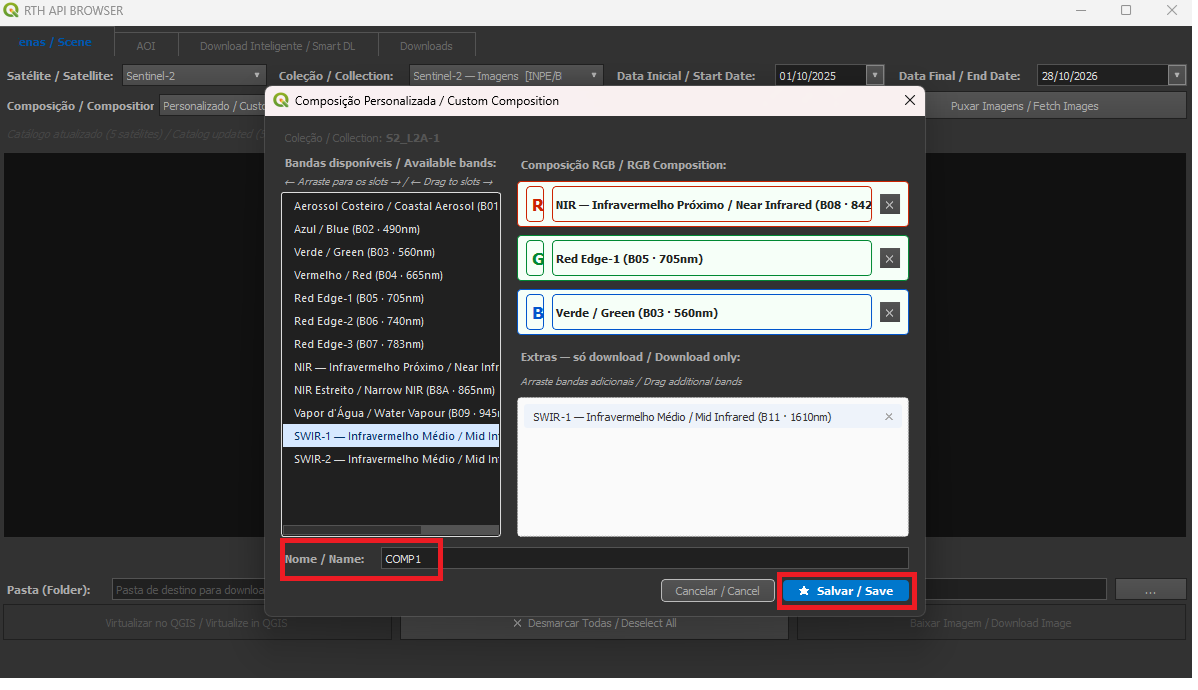
As composições definem quais bandas espectrais serão combinadas na imagem final. O catálogo oferece composições clássicas como RGB natural (Vermelho, Verde, Azul), infravermelho colorido (NIR, Vermelho, Verde) e composições especializadas para agricultura, como SWIR-NIR-Red e SWIR-Red-Green. A ferramenta possibilita criar sua própria composição e salvá-la para sempre usar.
AOI
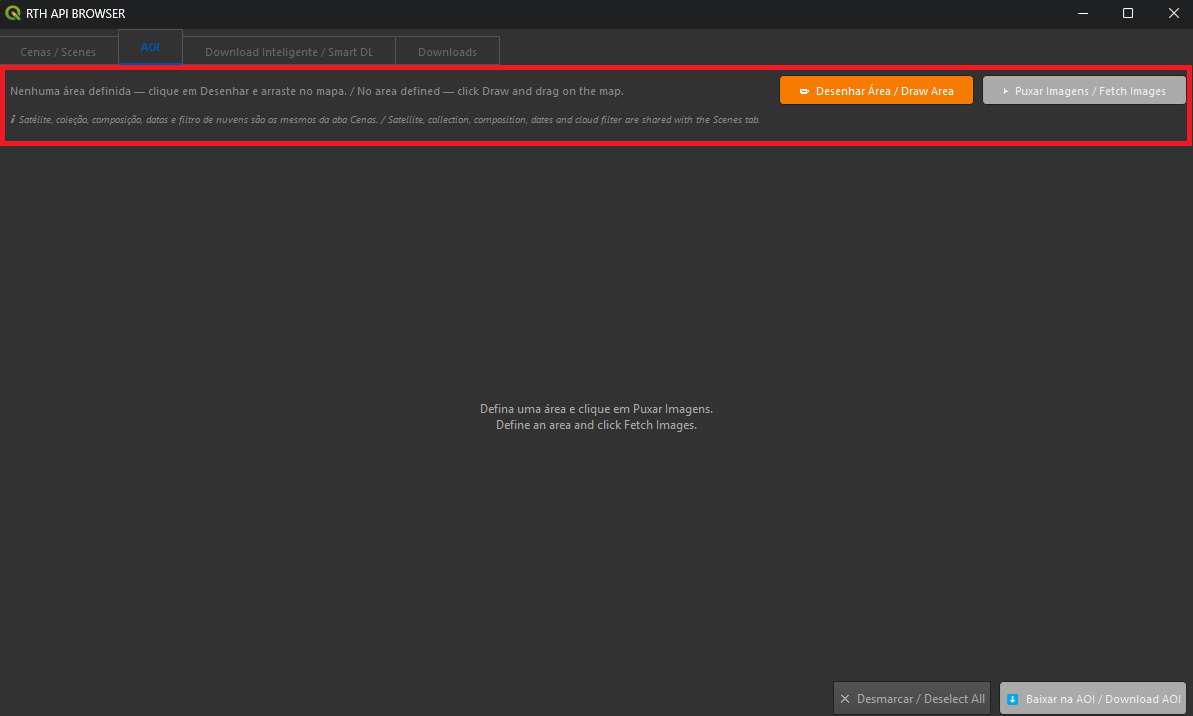
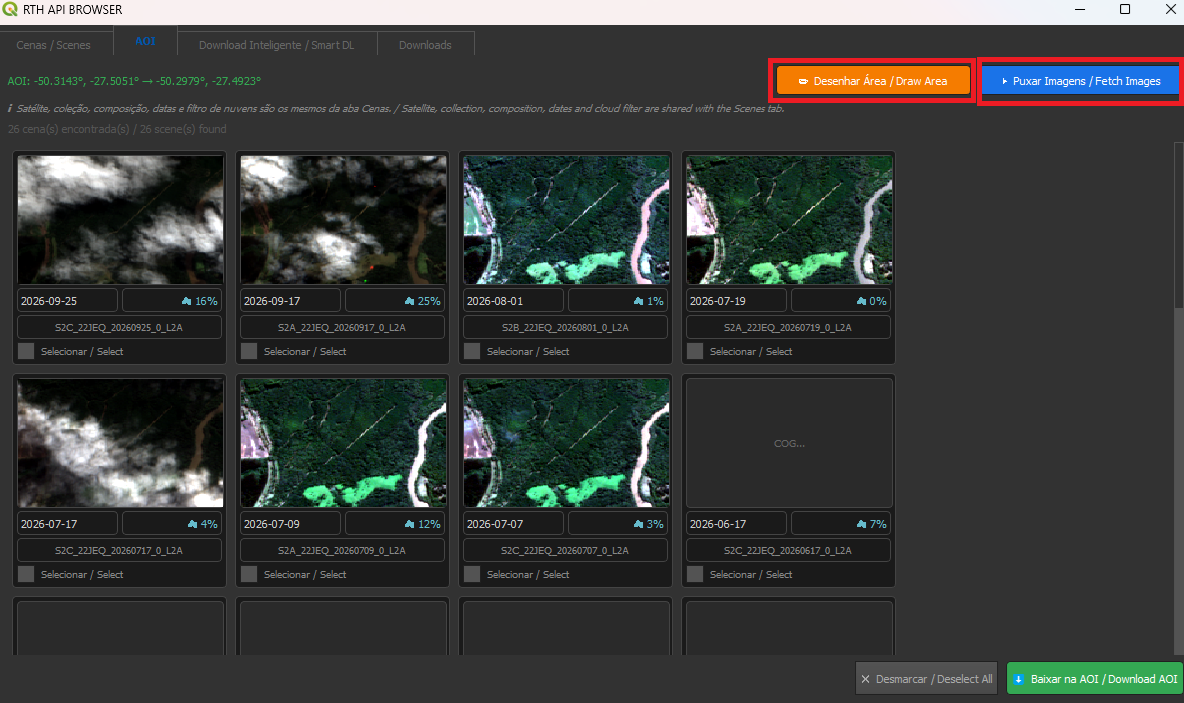
A Área de Interesse (AOI) define a região geográfica que será recortada na imagem baixada ou virtualizada. Pode ser definida de três formas: pela extensão visível do canvas do QGIS, por um polígono selecionado na camada ativa, ou desenhando um retângulo diretamente no mapa com a ferramenta de seleção de AOI. O recorte pela AOI é aplicado antes da transferência dos dados, garantindo que apenas a área de interesse seja baixada. Isso reduz significativamente o volume de dados e o tempo de download, especialmente em cenas de satélites de alta resolução.
Download e Virtualização
Após selecionar a cena, existem duas formas de carregar a imagem no QGIS: download completo do recorte (salvo como GeoTIFF localmente) ou virtualização via vsicurl, que acessa a imagem diretamente na nuvem sem ocupar espaço em disco.
A virtualização é ideal para visualização rápida e comparação de múltiplas cenas, pois carrega instantaneamente. O download é recomendado quando a imagem será usada em processamentos locais como classificação ou cálculo de índices offline.
Download Inteligente
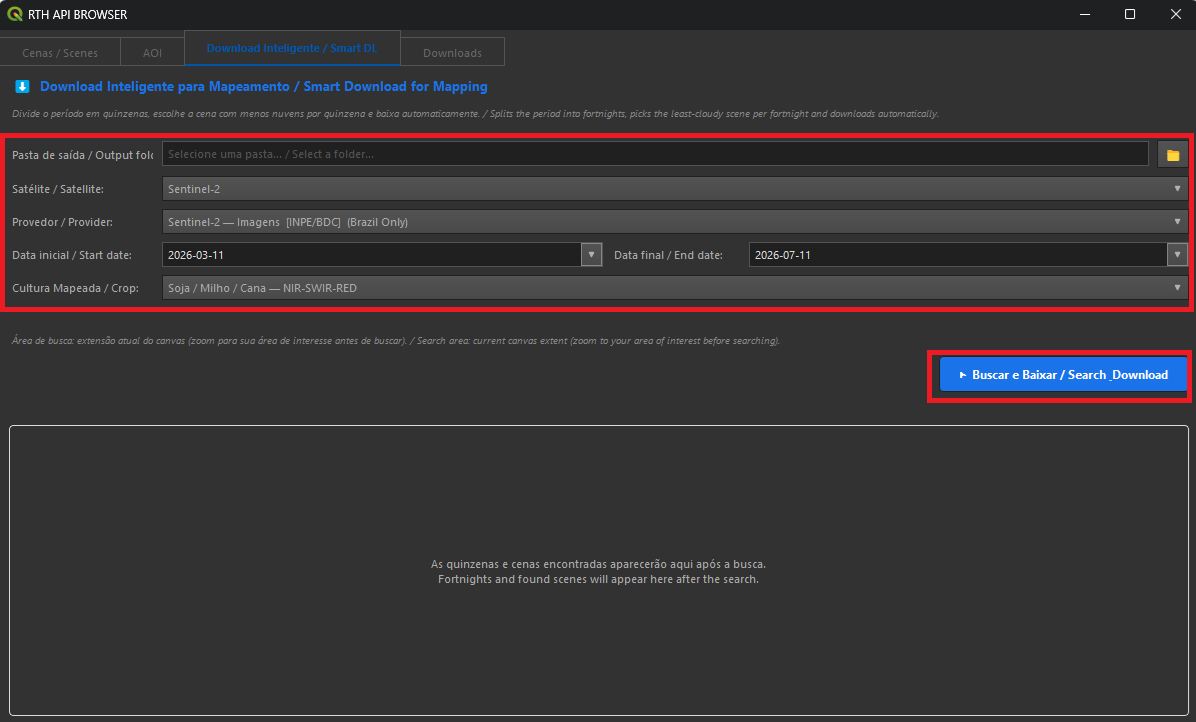
O Download Inteligente seleciona automaticamente a melhor cena disponível para a AOI e o período escolhidos, priorizando menor porcentagem de cobertura de nuvens sobre a área de interesse. Simplifica o fluxo de trabalho ao evitar a análise manual de múltiplas cenas. O usuário define apenas o intervalo de datas e o limiar máximo de nuvens; o catálogo consulta a API STAC, filtra as cenas elegíveis e baixa automaticamente a que melhor atende ao critério. Ideal para automação de rotinas periódicas de monitoramento.
Análise de Polígonos
Link do Projeto: Acesse aqui
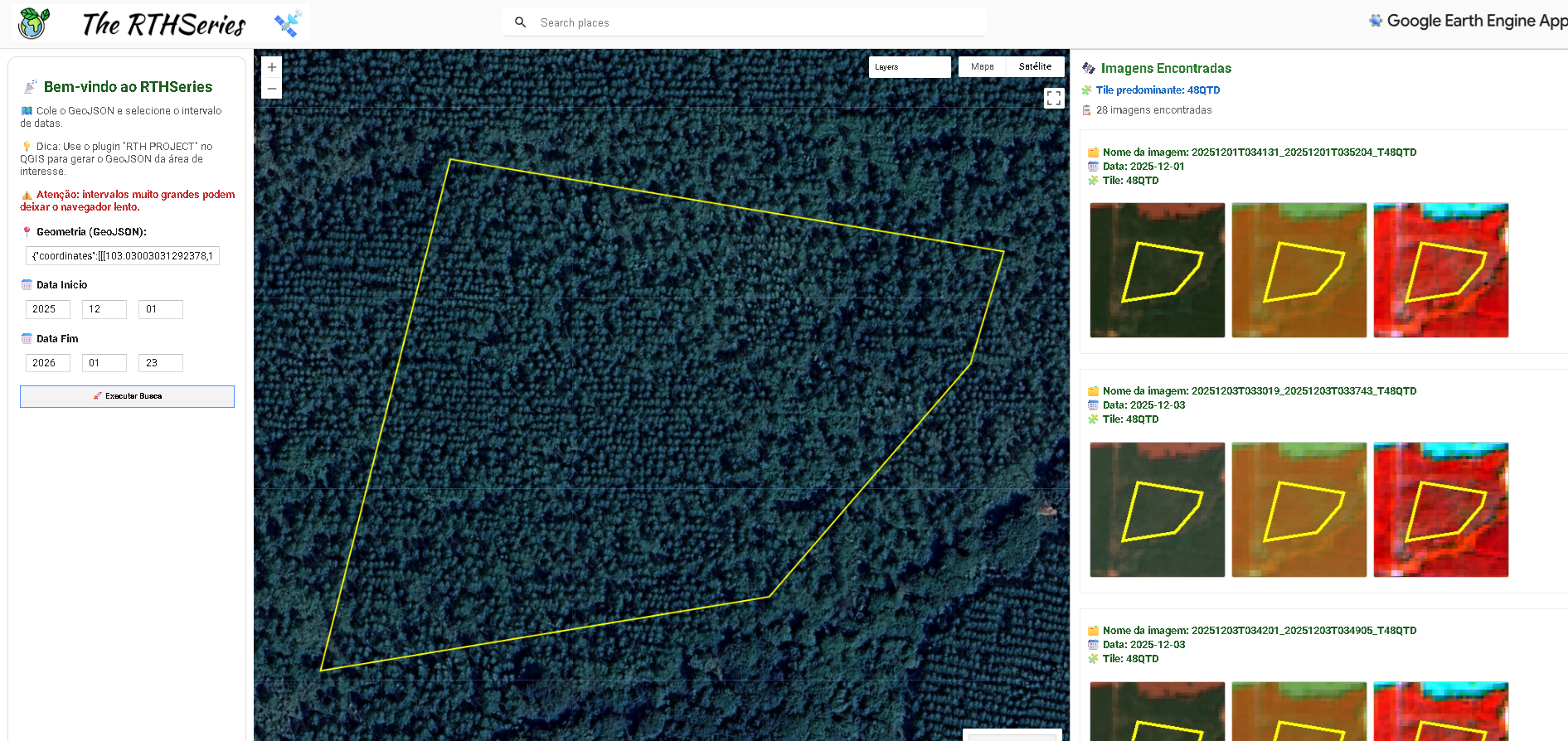
Adicione o polígono desejado para análise e intervalo de tempo. Resultará em 3 thumbnails clicáveis para melhor análise
Gráficos de Vegetação
Link do Projeto: Acesse aqui
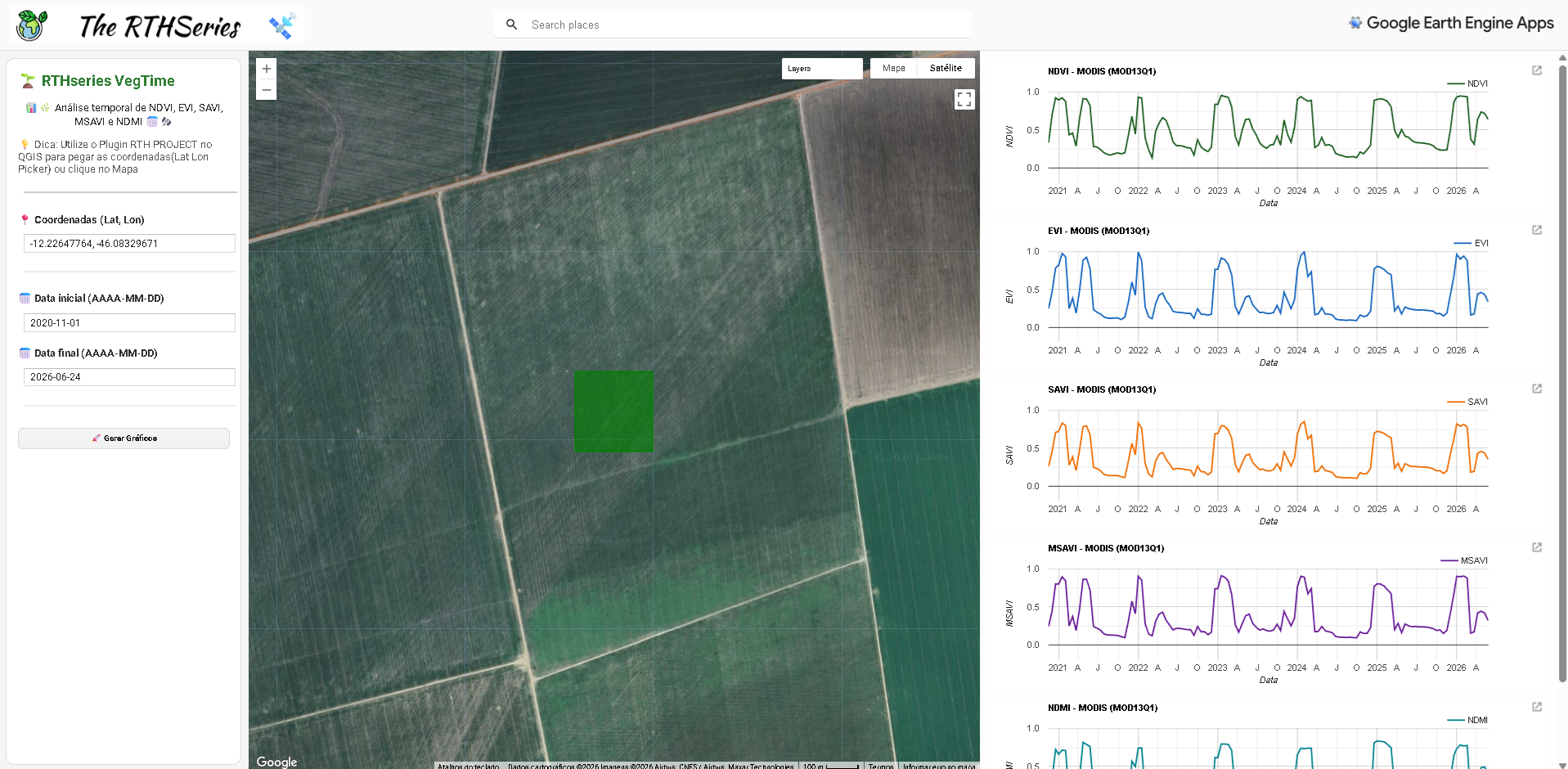
Gráficos de Vegetação de uma latitude e longitude conhecida de índices importantes como NDVI, EVI, SAVI, MSAVI e NDMI
Visualizador de Clima
Link do Projeto: Acesse aqui
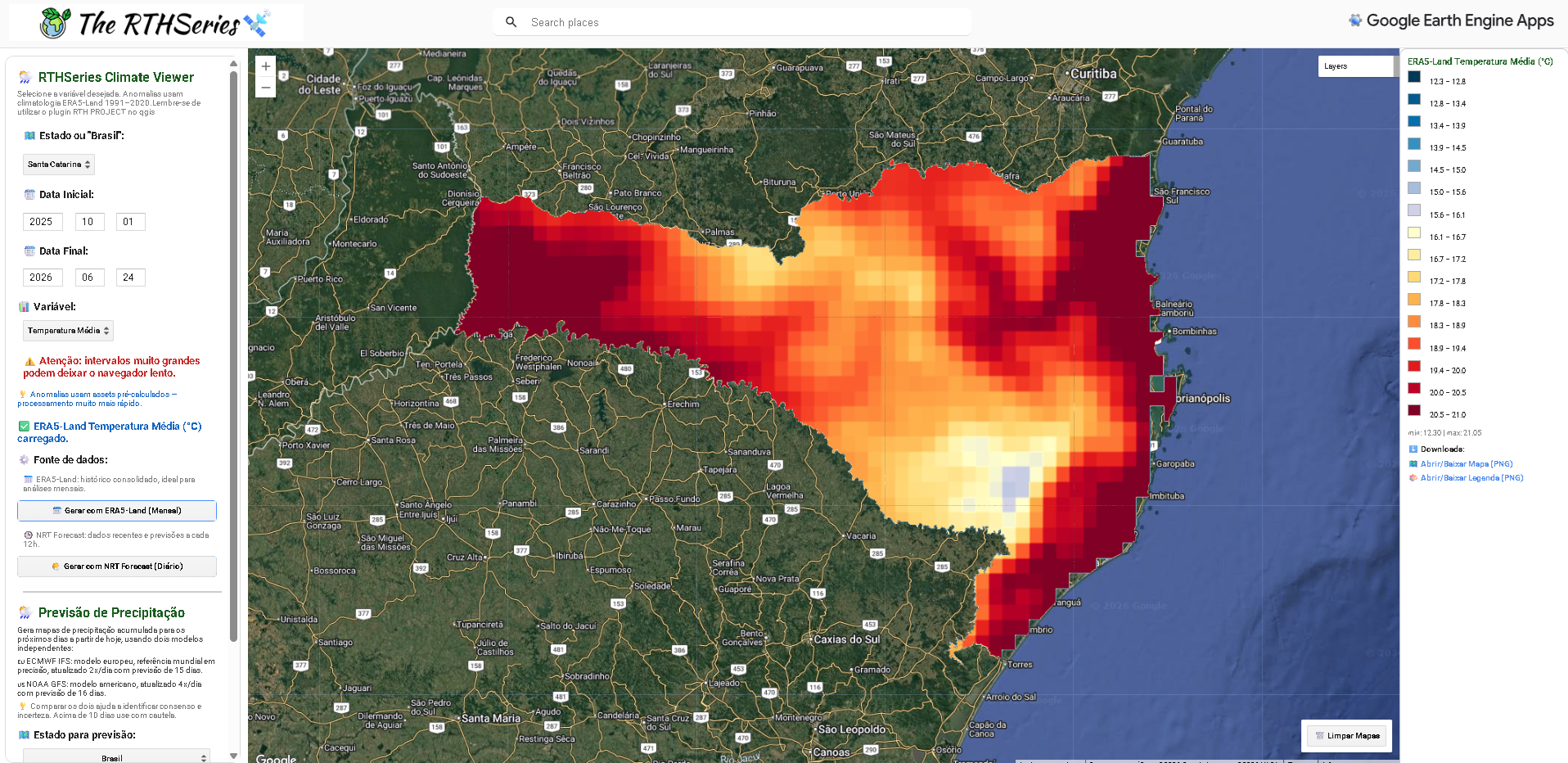
Pode-se obter a previsão do tempo de 1 dia até 15 dias nos modelos americanos e europeu, bem como variáveis importantes para a agrometeorologia como Temperatura (Média, mínima e máxima), Precipitação, Umidade, Evapotranspiração, Graus dias, Dias nublados, Dias ensolarados, Dias sem chuvas e Dias com Chuva (Consecutivos ou acumulado).
Verificador de Desmatamento
Link do Projeto: Acesse aqui
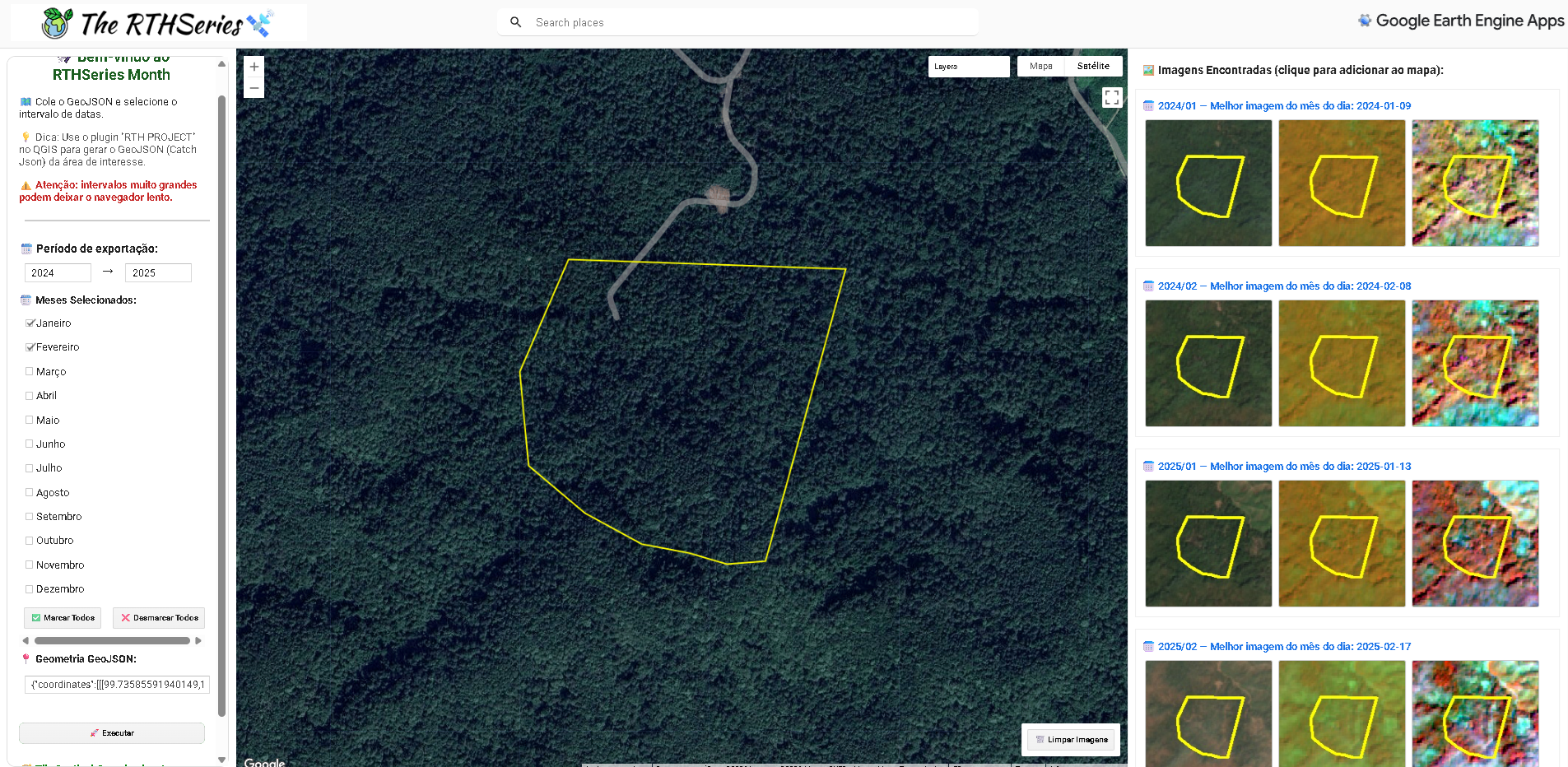
O projeto recebe um polígono específico em JSON junto com a seleção dos anos e meses de interesse.
Desenhar Talhão Automaticamente
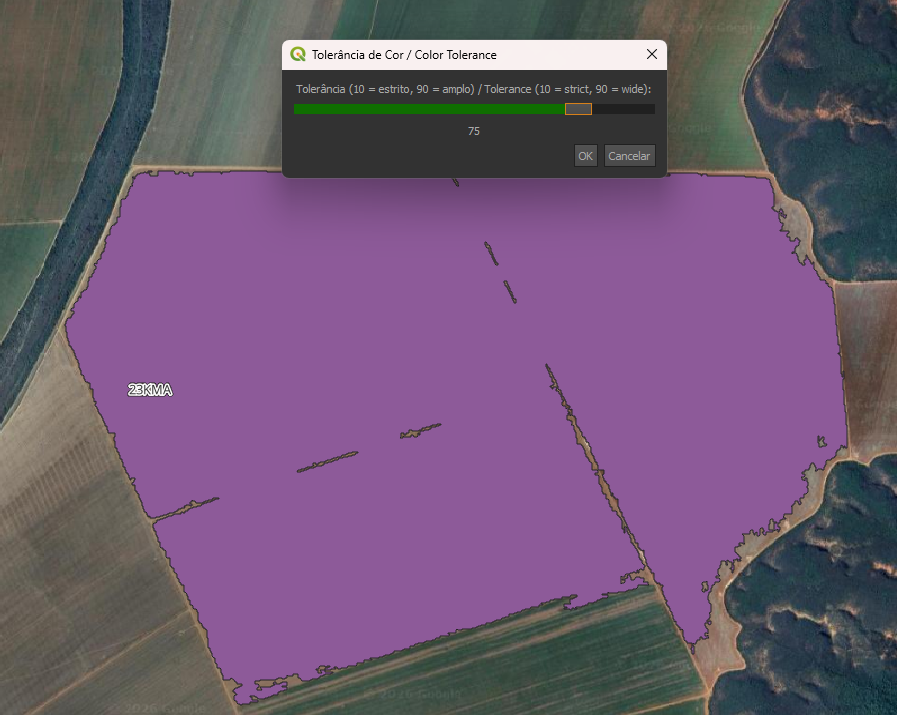
Realiza a vetorização automática de talhões agrícolas a partir de imagens de satélite carregadas no canvas do QGIS. O algoritmo detecta os limites da feição com base em contraste espectral, gerando o polígono sem necessidade de digitalização manual. Para ajustar os parâmetros de tolerância e sensibilidade do algoritmo, clique com o botão direito do mouse enquanto utiliza a ferramenta para acessar as opções de configuração avançada.
Vetorizar Círculo
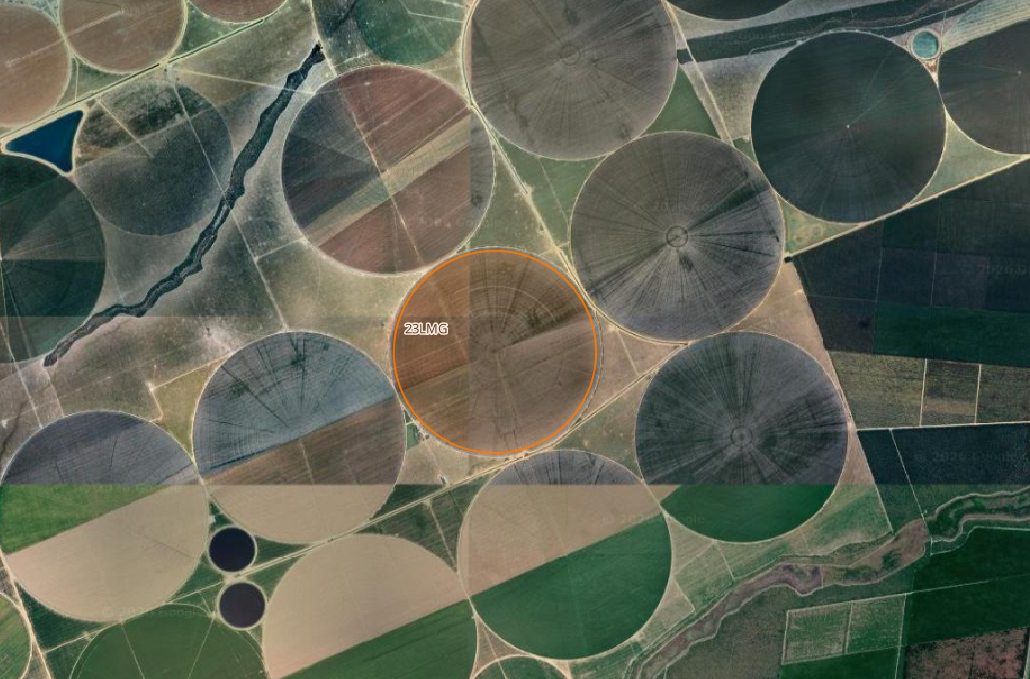
Ferramenta interativa para desenhar pivôs de irrigação e outras feições circulares como vetores suaves. O usuário clica no centro do pivô no canvas, arrasta para definir o raio e clica novamente para finalizar. O círculo é adicionado à camada polígono editável ativa ou a uma nova camada em memória chamada "Círculo". Utiliza 144 vértices (36 segmentos por quadrante) para gerar um polígono suave e visualmente preciso sem sobrecarregar a camada. Ideal para mapear rapidamente áreas irrigadas por pivô central a partir de imagens de satélite.
Revisor de Polígonos
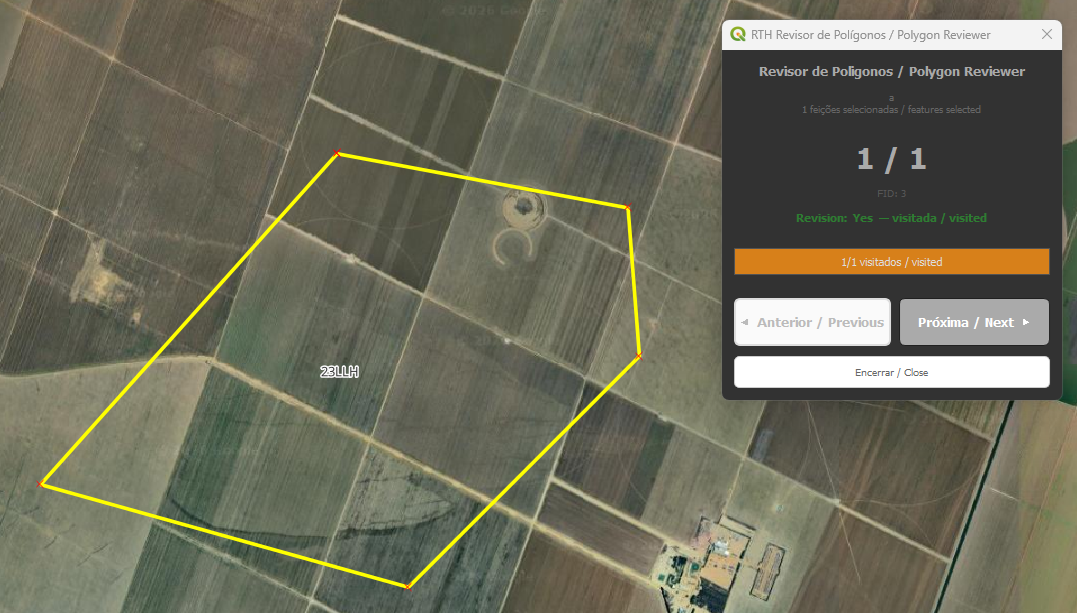
Navegador de feições poligonais com zoom automático e rastreamento de revisão. O usuário seleciona os polígonos a revisar e o diálogo percorre cada um em ordem espacial (vizinho mais próximo a partir do ponto mais ocidental), aplicando zoom automático a cada feição e exibindo barra de progresso. Ao visitar cada polígono, o campo "Revision" da feição é marcado como "Yes", permitindo acompanhar quais polígonos já foram revisados. Permite navegar para frente e para trás entre os polígonos selecionados sem fechar o diálogo.
Pontos Aleatórios em Camada
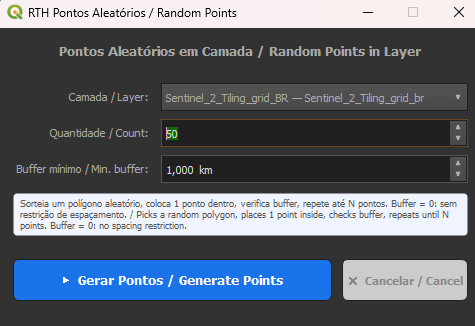
Gera N pontos aleatórios dentro dos polígonos de uma camada vetorial, com distância mínima configurável entre os pontos (buffer em km). Usa um algoritmo polygon-first (sorteia um polígono, testa um candidato no seu bbox e verifica contenção geométrica) executado em segundo plano para não travar a interface do QGIS. O resultado é uma nova camada de memória com campos "revisao" e "acerto" prontos para uso imediato pelo Revisor de Pontos. Ideal para amostragem espacial aleatória em trabalhos de validação de classificações e levantamentos de campo.
Revisor de Pontos
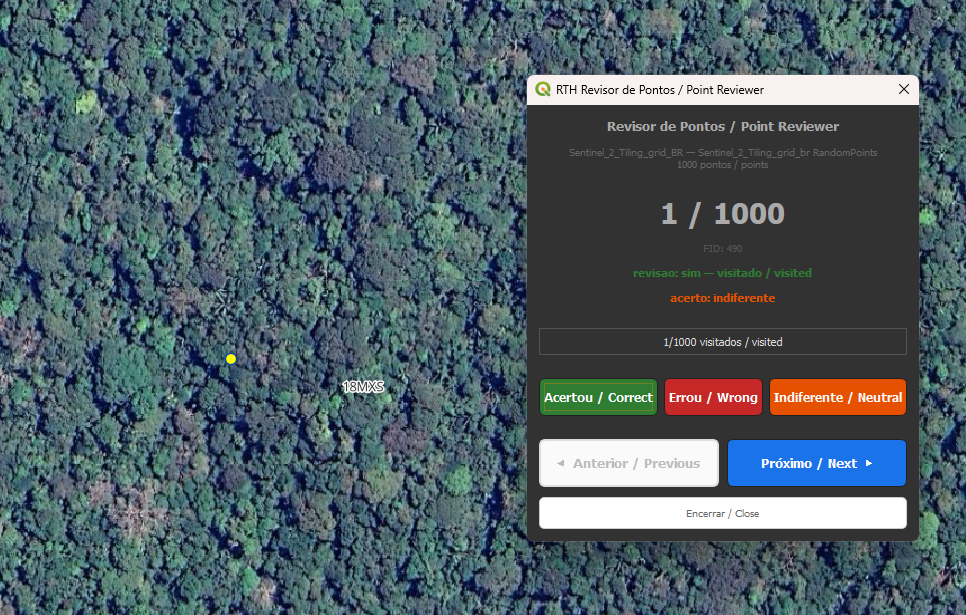
Navegador de pontos com zoom automático para escala 1:2000 e marcação de resultado por ponto. Ao visitar cada ponto o campo "revisao" é marcado como "sim"; o usuário classifica o resultado com os botões Acertou, Errou ou Indiferente, que gravam o valor no campo "acerto" da feição. Projetado para trabalhar em conjunto com a ferramenta de Pontos Aleatórios, forma um fluxo completo de validação: geração de pontos → revisão campo a campo → relatório de acurácia. Útil para validar classificações de uso do solo e mapas de cultura.
Porcentagem de Cobertura
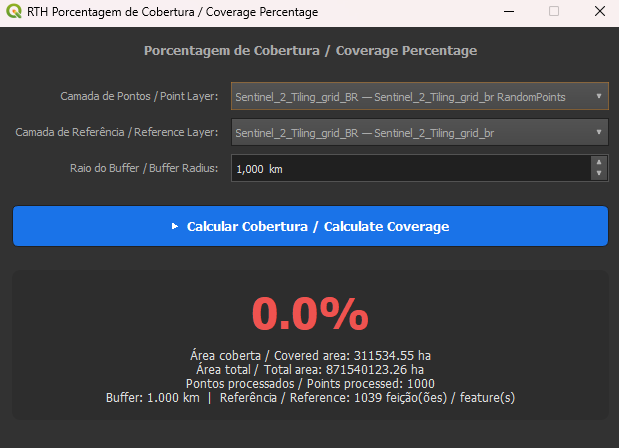
Calcula a porcentagem de cobertura de uma camada de pontos (com raio de buffer configurável em km) sobre uma camada de referência de polígonos. Detecta automaticamente o CRS UTM regional para cálculo de áreas em metros, une os buffers de todos os pontos e intersecta com a geometria de referência. O resultado é exibido em hectares e percentual em um card visual. Útil para avaliar a cobertura de planos de amostragem, raios de influência de estações meteorológicas ou alcance de pontos de monitoramento sobre uma área de referência.
Relatório de Revisão de Pontos
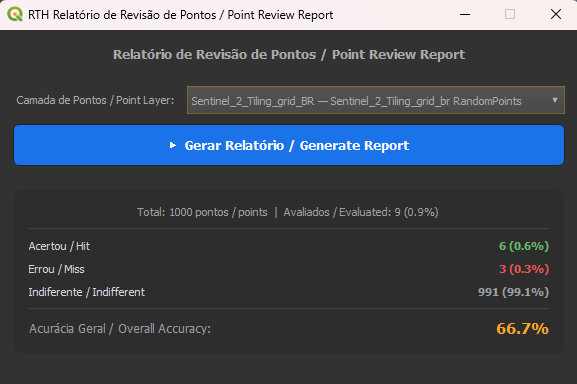
Gera um relatório estatístico de revisão de uma camada de pontos que passou pelo Revisor de Pontos. Conta pontos por categoria (Acertou, Errou, Indiferente), calcula a Acurácia Geral (OA) sobre os pontos efetivamente avaliados (excluindo indiferentes) e exibe os resultados em um card com código de cores por nível de acurácia. É a última etapa do fluxo de validação: geração de pontos aleatórios → revisão campo a campo → relatório com Acurácia Geral e índice Kappa. Compatível com as métricas exigidas em relatórios técnicos de sensoriamento remoto e mapeamento de uso do solo.
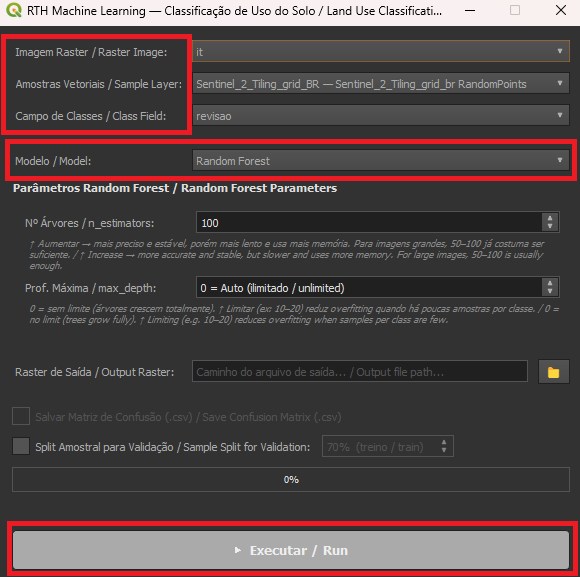
Monitor de Desmatamento
Busca 5 cenas de satélite (Sentinel-2 ou Landsat) em pontos temporais estratégicos em relação a um marco de corte definido pelo usuário (ex: PRODES 31/07/2019 ou EUDR 31/12/2020). As cinco composições cobrem: histórico (5 anos antes), pré-marco (1 ano antes), pré-desmatamento (1 ano antes do evento), pós-marco e a imagem mais recente disponível. Baixa as cenas recortadas à área de interesse selecionada com fallback em cascata entre provedores (BDC → Element84 → S3 direto) quando um provedor falha. Projetado para atender requisitos de rastreabilidade da cadeia produtiva e relatórios de compliance ESG, como o Regulamento Europeu de Desmatamento (EUDR).
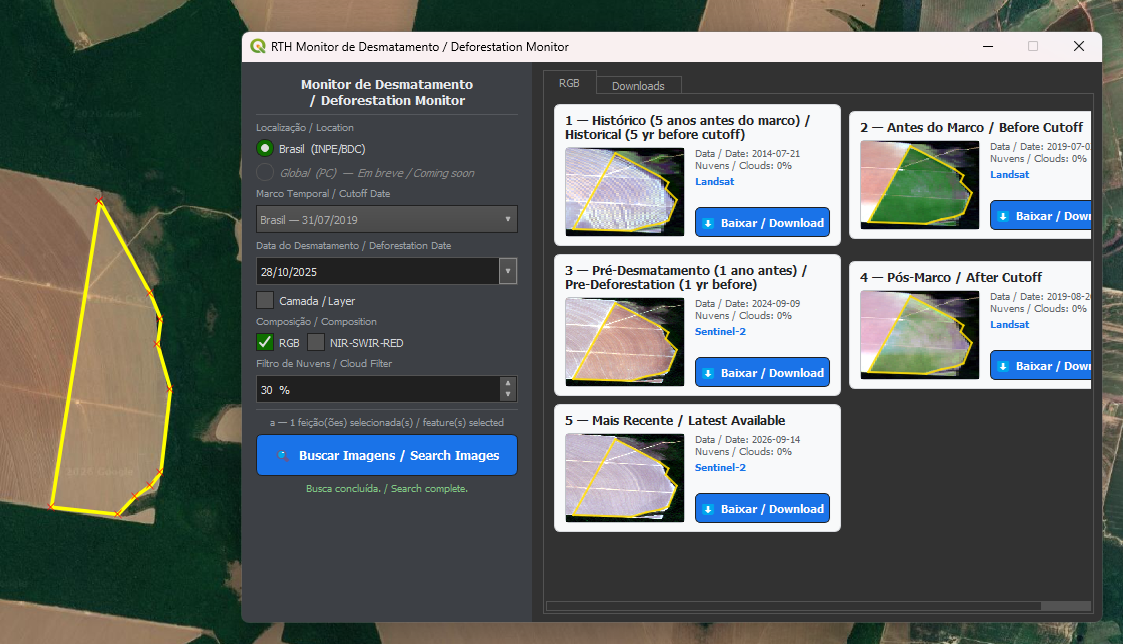
Índices de Vegetação em Imagem
Calcula índices de vegetação (NDVI, EVI, SAVI, NDWI e outros, ou fórmula personalizada) para cenas Sentinel-2 buscadas via STAC, usando a área visível no canvas do QGIS como recorte. Lê apenas as bandas necessárias via vsicurl sem download completo do COG, gerando uma camada raster GeoTIFF para cada cena selecionada. Todo o processamento ocorre em segundo plano para não bloquear o QGIS. O resultado é carregado automaticamente com pseudocolor RdYlGn aplicado, pronto para análise visual imediata. Diferente da ferramenta de Análise do Talhão, esta opera sobre qualquer área do canvas sem precisar de um polígono selecionado.
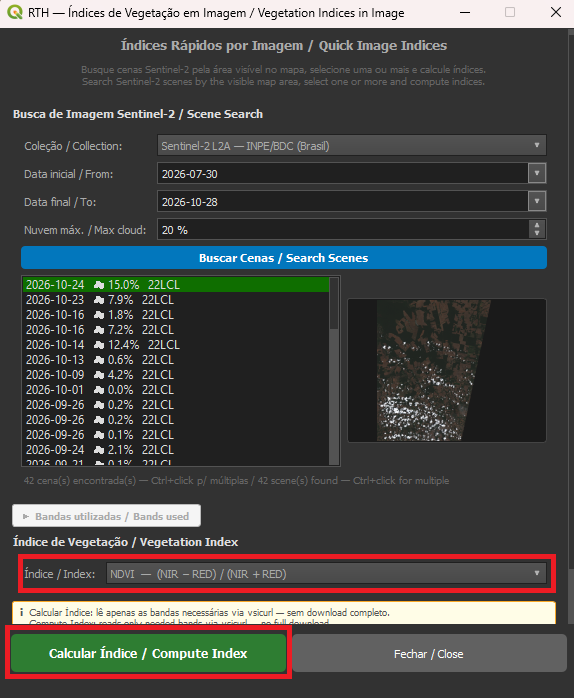
Stack de Imagem ML
Gera um GeoTIFF multi-banda empilhado a partir de cenas Sentinel-2 buscadas via STAC, combinando bandas espectrais selecionadas (B01–B12) com índices de vegetação calculados (NDVI, EVI, SAVI, NDWI, GCVI, SR e índices personalizados). O resultado é um único raster com bandas nomeadas, compressão LZW, estruturado e pronto para ingestão em pipelines de Machine Learning. A ferramenta suporta presets de composição de bandas definidos pelo usuário, permitindo padronizar e reproduzir a configuração do stack entre diferentes projetos e regiões. Inclui a pré-configuração RTH Stack — um conjunto de bandas e índices espectrais validado empiricamente como configuração eficiente e comprovada para classificação de uso e cobertura do solo em contexto agrícola. Projetado para ser a etapa de preparação de dados imediatamente anterior à Classificação de Uso do Solo.
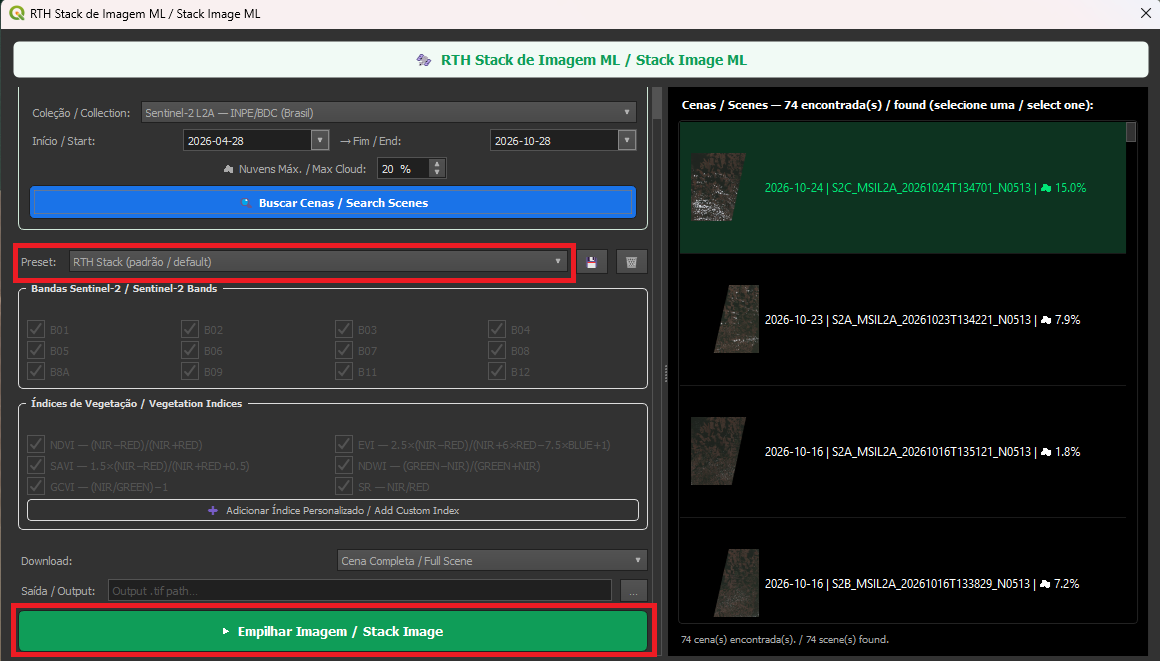
Classificação de Uso do Solo
Realiza classificação de uso e cobertura do solo por Machine Learning em imagens raster multibanda (drone ou satélite). O usuário fornece a imagem, uma camada vetorial de amostras anotadas por classe e o campo numérico de classe; a ferramenta rasteriza as amostras, extrai pixels de treinamento e treina o modelo escolhido. Suporta os algoritmos: Random Forest, Extra Trees, Gradient Boosting, SVM, KNN, Naive Bayes, GMM Nativo e GMM sklearn/QDA. Opcionalmente divide amostras em treino/teste, calcula Acurácia Geral e índice Kappa de Cohen, e exporta a matriz de confusão em CSV. O resultado é um GeoTIFF UInt16 com as classes mapeadas.
Pontos de GPS para Polígono
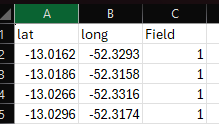
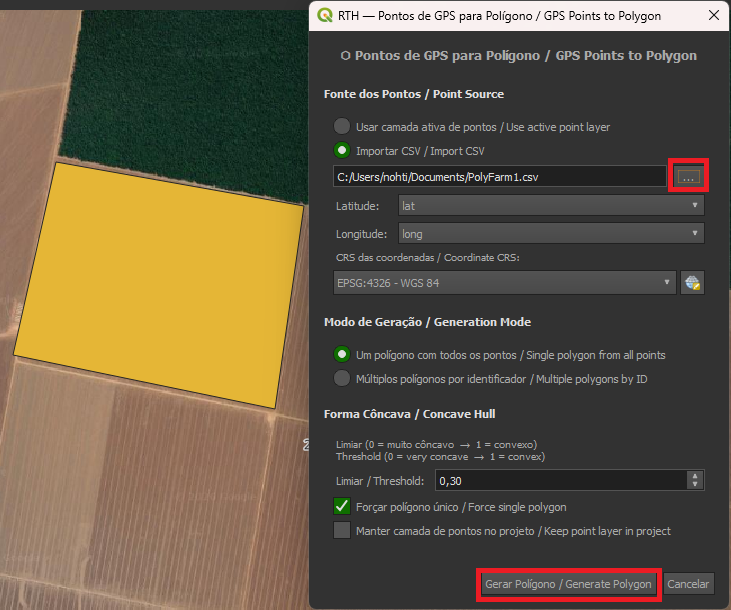
Gera um polígono de forma côncava (Concave Hull) a partir de um arquivo CSV com colunas latitude/longitude ou da camada de pontos ativa no QGIS. Permite configurar o limiar do algoritmo (0 = muito côncavo, 1 = convexo) e suporta dois modos: um único polígono com todos os pontos, ou múltiplos polígonos agrupados por uma coluna identificadora. Especialmente útil para converter trilhas GPS de campo em talhões vetoriais, eliminar a necessidade de digitalização manual e criar polígonos representativos de áreas coletadas com equipamentos GPS ou aplicativos móveis.
Grid de Pontos
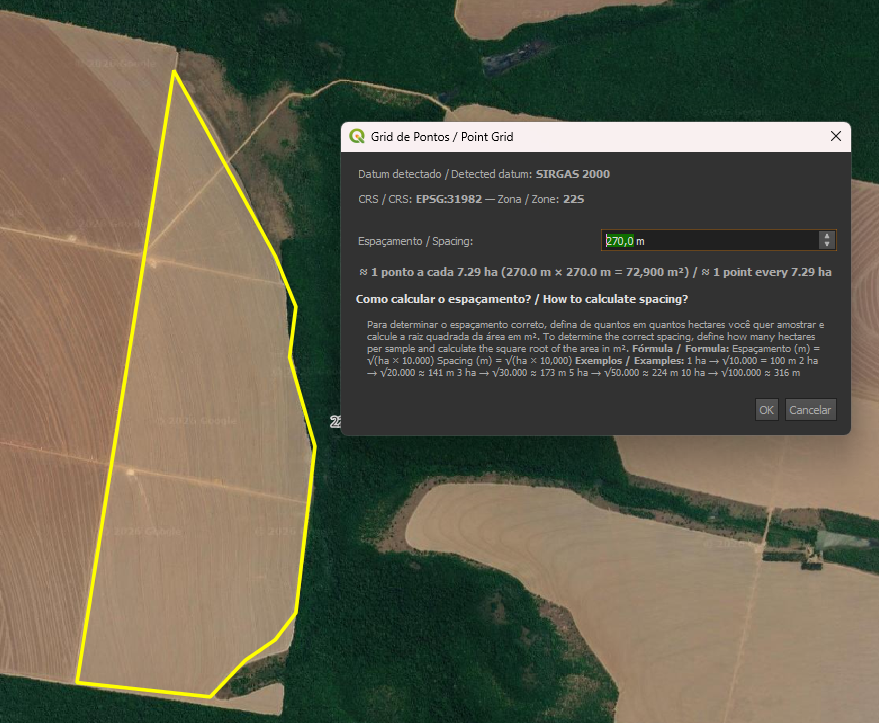
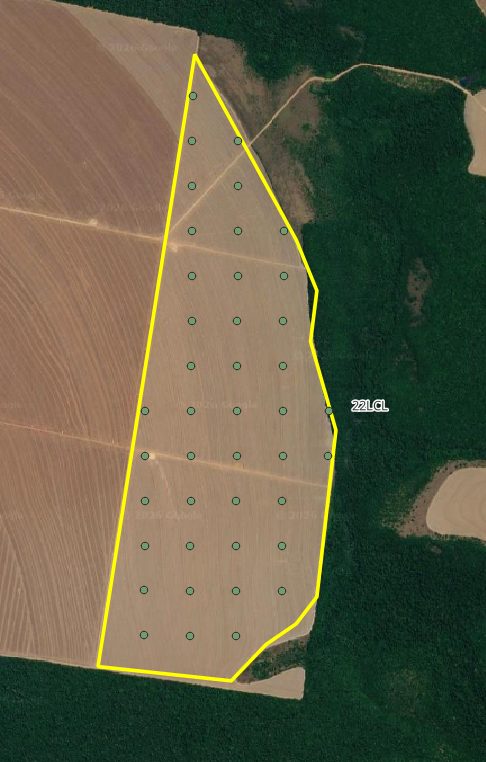
Gera uma grade regular de pontos dentro de um polígono selecionado, com espaçamento definido em metros. A ferramenta detecta automaticamente o datum UTM regional do polígono para garantir precisão métrica na distribuição dos pontos. Exibe uma dica de conversão de espaçamento: espaçamento (m) = √(hectares × 10.000). Ideal para criar planos de amostragem de solo, grade de coleta de dados de campo e pontos de referência para análises de agricultura de precisão.
Exportar Grid CSV
Exporta uma camada de pontos do QGIS para um arquivo CSV com as colunas na ordem latitude, longitude. Utiliza o exportador nativo GDAL e realiza pós-processamento para reordenar e renomear as colunas corretamente antes de salvar o arquivo final. O formato de saída é compatível com a importação no app RTH World Explorer e outros softwares de campo que esperam coordenadas em lat/lon separadas por vírgula. A ordem das colunas é garantida independentemente de como a camada foi criada no QGIS.
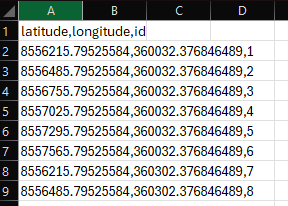
Importar Grid CSV
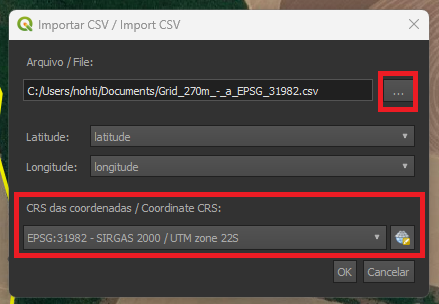
Importa um arquivo CSV com colunas de coordenadas como uma camada de pontos no QGIS. Detecta automaticamente o delimitador do arquivo, faz auto-seleção de colunas por nomes comuns (lat, lon, x, y, longitude, latitude) e permite definir o CRS das coordenadas. Utiliza o provider nativo delimitedtext do QGIS, garantindo compatibilidade com arquivos exportados pelo app RTH World Explorer, receptores GPS, planilhas de coleta de campo e qualquer CSV com coordenadas geográficas.
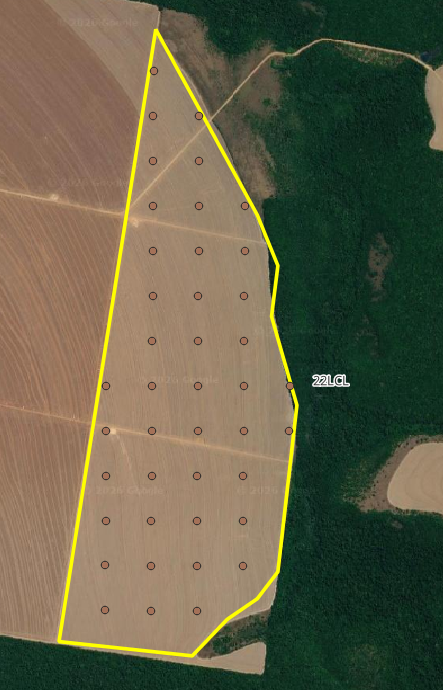
Índices de Vegetação em Talhão
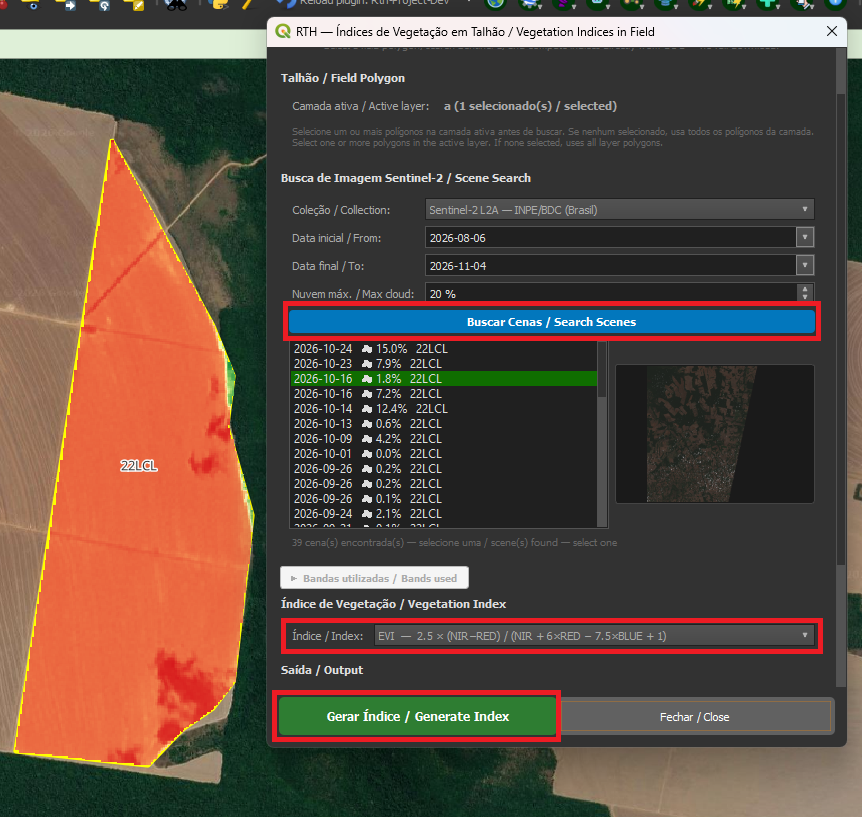
Busca cenas Sentinel-2 via STAC e calcula índices de vegetação (NDVI, EVI, SAVI, MSAVI, NDWI ou fórmula personalizada) recortados especificamente ao polígono do talhão selecionado, sem necessidade de download da cena completa. Utiliza leitura remota de COG via vsicurl para processar apenas a área de interesse. O resultado é carregado automaticamente com pseudocolor RdYlGn aplicado, pronto para análise visual imediata. Ideal para monitoramento periódico de lavouras, detecção de variabilidade espacial dentro do talhão e tomada de decisão em agricultura de precisão.
Linhas de Plantio e Colheita
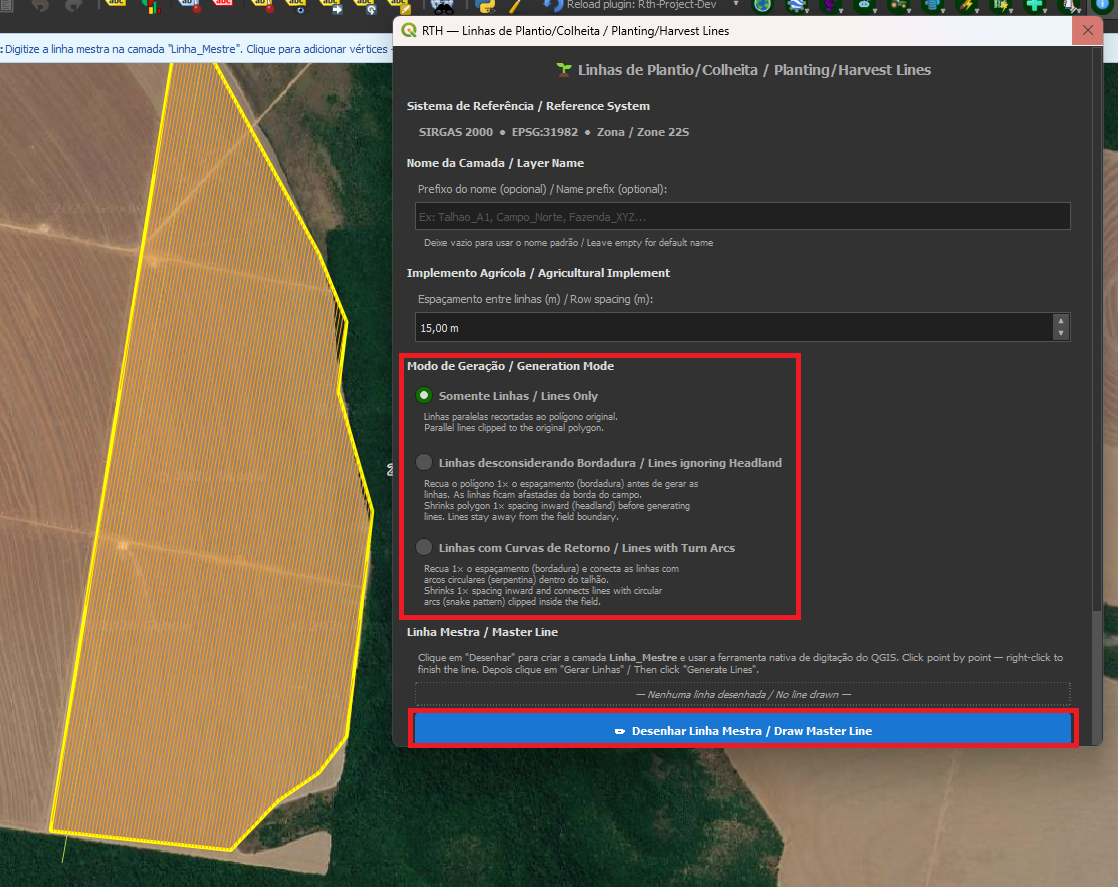
Antes de executar a ferramenta, o usuário deve desenhar uma linha guia que define a direção das linhas paralelas diretamente no canvas do QGIS — essa linha mestra determina o ângulo e orientação de toda a operação. Com a linha guia definida, a ferramenta gera linhas paralelas de plantio/colheita dentro de um polígono selecionado, baseadas na linha mestra e no espaçamento do implemento agrícola. Oferece três modos: somente linhas paralelas, linhas com desconsideração de bordadura (recuo de 1× o espaçamento) e linhas com curvas de retorno em padrão serpentina (arcos circulares conectando as faixas). Suporta suavização das curvas de retorno com diferentes intensidades. As linhas geradas são compatíveis com a Análise de Linhas e com a exportação para monitores agrícolas, formando um fluxo completo de planejamento de operações a campo.
Linhas de Bordadura
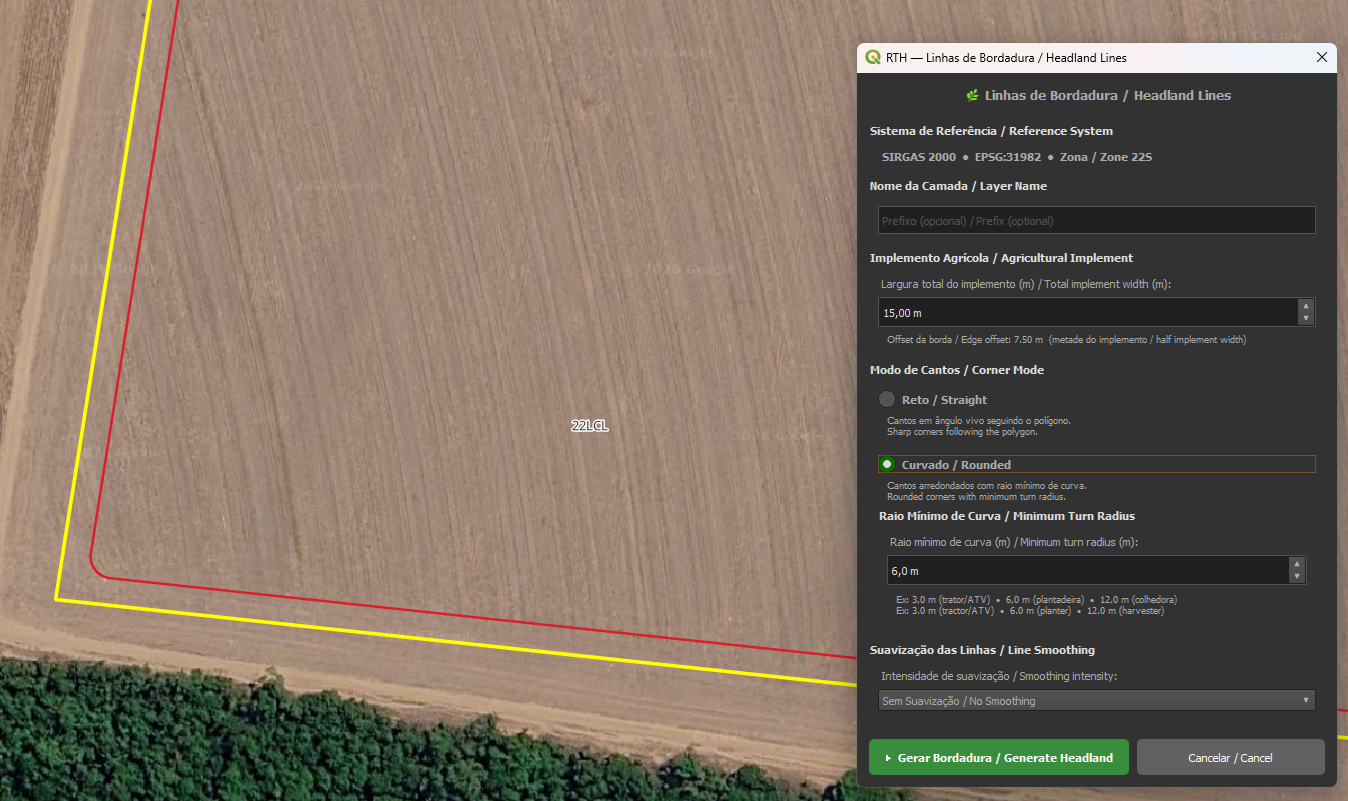
Gera as linhas de bordadura ao redor do talhão agrícola — faixas externas que delimitam o perímetro operacional da lavoura e definem a área de manobra das máquinas. As linhas de bordadura são calculadas a partir do polígono do talhão selecionado, garantindo paralelismo com o contorno da área e compatibilidade com as demais ferramentas de planejamento de operações a campo.
Análise de Linhas
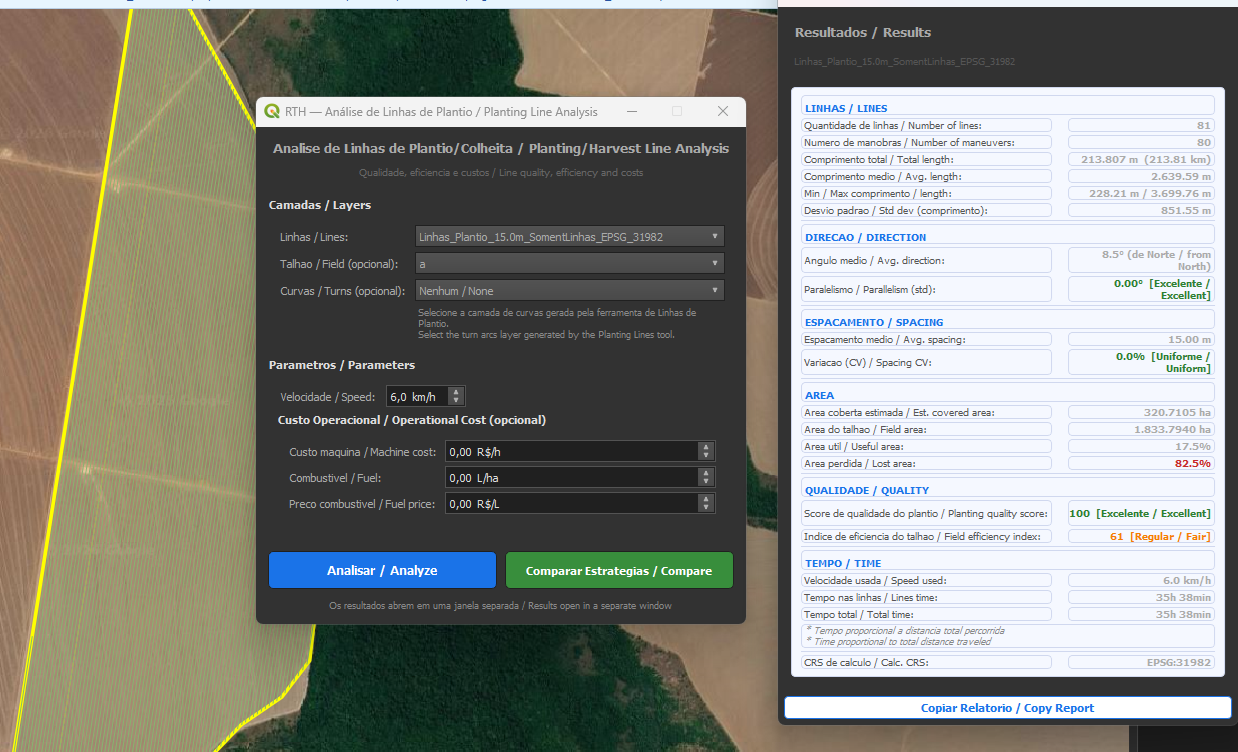
Analisa camadas de linhas de plantio/colheita calculando métricas de qualidade e eficiência operacional: paralelismo (desvio angular entre linhas), espaçamento médio, área coberta, tempo estimado de operação por velocidade definida e custo por hora e combustível. Permite também comparar até 3 estratégias de plantio lado a lado em uma tabela interativa, facilitando a escolha do melhor planejamento. Ideal para avaliar a qualidade de operações realizadas a campo e otimizar o planejamento de novas safras.
Criação de Carreadores
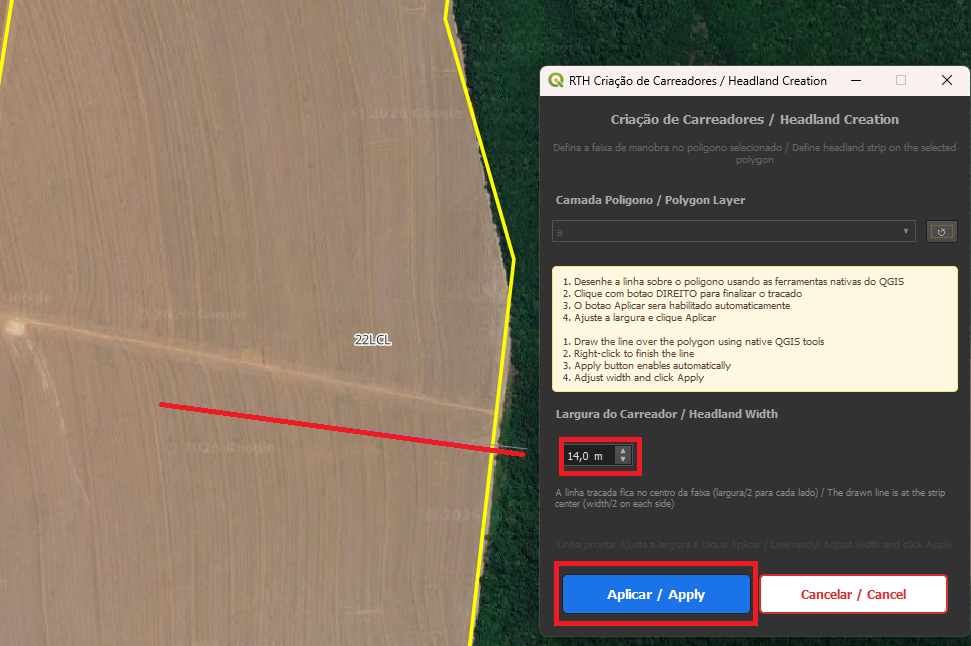
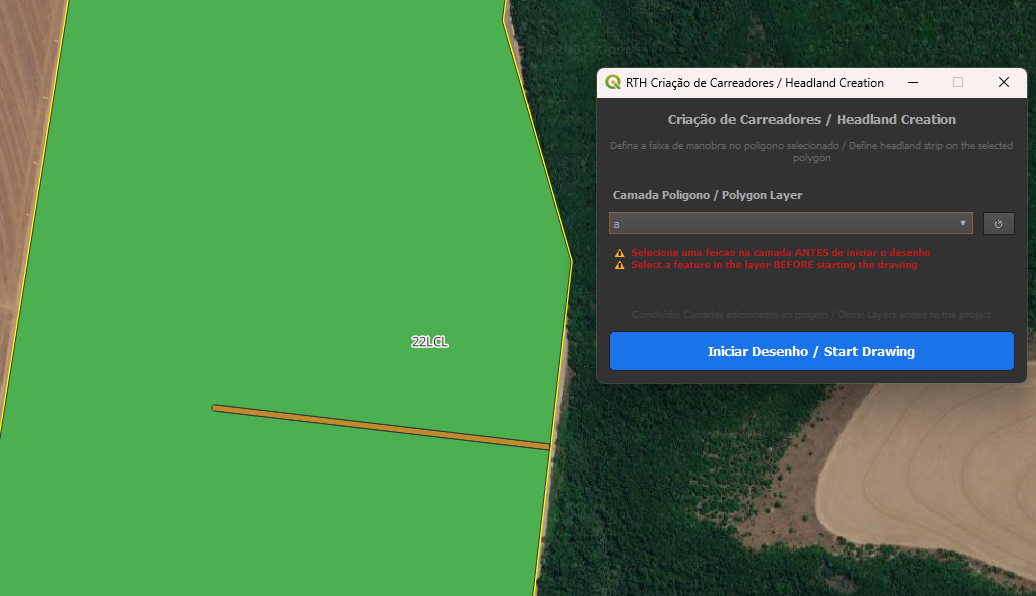
Cria faixas de carreador (headland) em um polígono agrícola selecionado. O usuário desenha uma linha sobre o talhão usando as ferramentas nativas do QGIS e define a largura total da faixa; a ferramenta gera duas camadas de saída: o carreador (faixa centralizada na linha) e o campo restante sem o carreador. Carreadores são faixas de manobra onde a máquina agrícola realiza as curvas de retorno no final de cada passada. Mapear os carreadores com precisão é essencial para calcular a área útil de plantio, definir os limites de operação das linhas e planejar a logística de campo.
Exportar para Monitor Agrícola
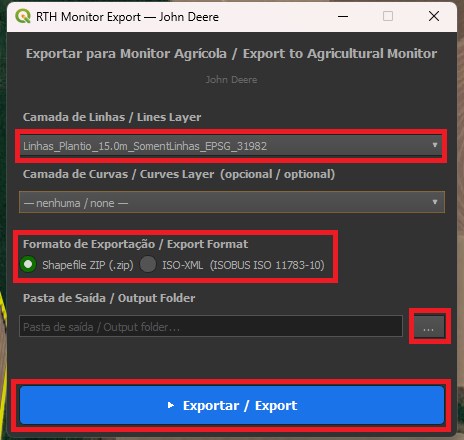
Exporta camadas vetoriais de linhas de plantio para formatos compatíveis com monitores agrícolas das principais marcas do mercado: John Deere, Case IH, New Holland, Trimble, Topcon, Raven, SOLINFTEC e Ag-Leader. Suporta exportação como Shapefile comprimido em ZIP ou, no caso do John Deere, também no formato ISO-XML (ISOBUS ISO 11783-10). Permite combinar uma camada de linhas de plantio com uma camada de curvas de retorno antes de exportar, gerando um arquivo único para o monitor. Elimina a necessidade de software proprietário adicional para converter o planejamento do QGIS para o monitor agrícola. Em alguns casos, pode ser necessário realizar ajustes adicionais junto ao software ou portal web do fabricante para configurar parâmetros específicos do monitor antes da transferência definitiva — como calibração de largura, unidade de medida ou formato de arquivo aceito pelo receptor embarcado.
Planejador de Voo para Drones
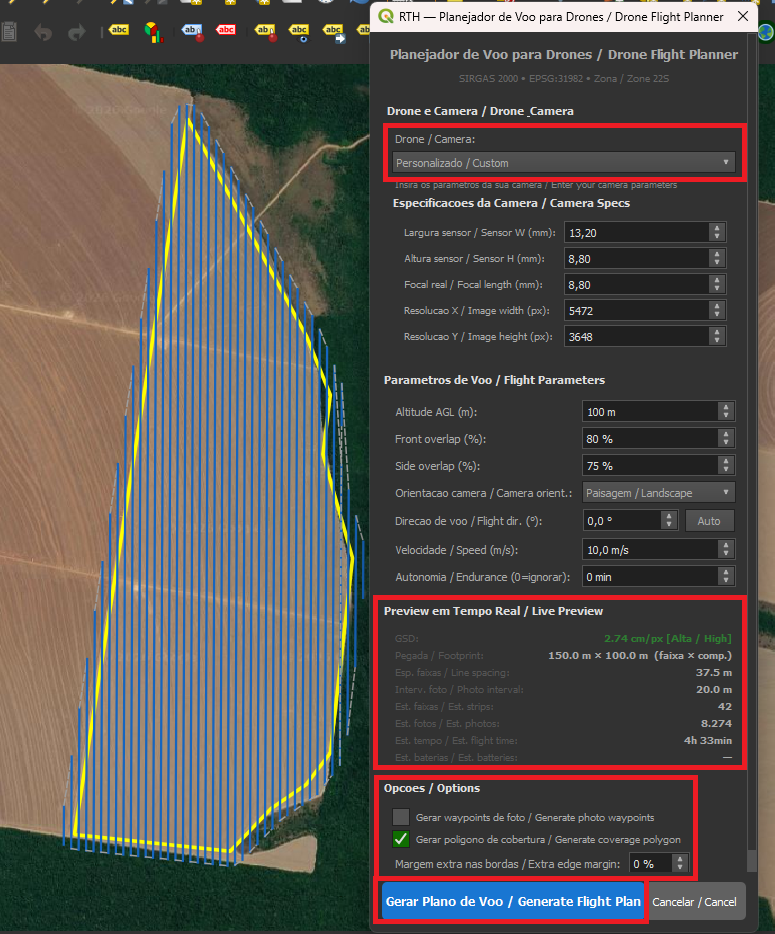
Planejador de missão para drones agrícolas que gera linhas de voo paralelas sobre um polígono selecionado a partir de parâmetros de câmera (tamanho do sensor, distância focal, resolução), altitude AGL, overlaps frontal/lateral e direção de voo. Inclui presets para os principais drones do mercado (DJI, Parrot, Autel, WingtraOne). Calcula automaticamente GSD (Ground Sample Distance), footprint de cada foto, número de fotos, tempo de voo estimado e número de baterias necessárias. Gera camadas vetoriais com as linhas de voo, waypoints de foto e polígono de cobertura, prontos para exportação para o controlador de voo.
Análise de Voo para Drones
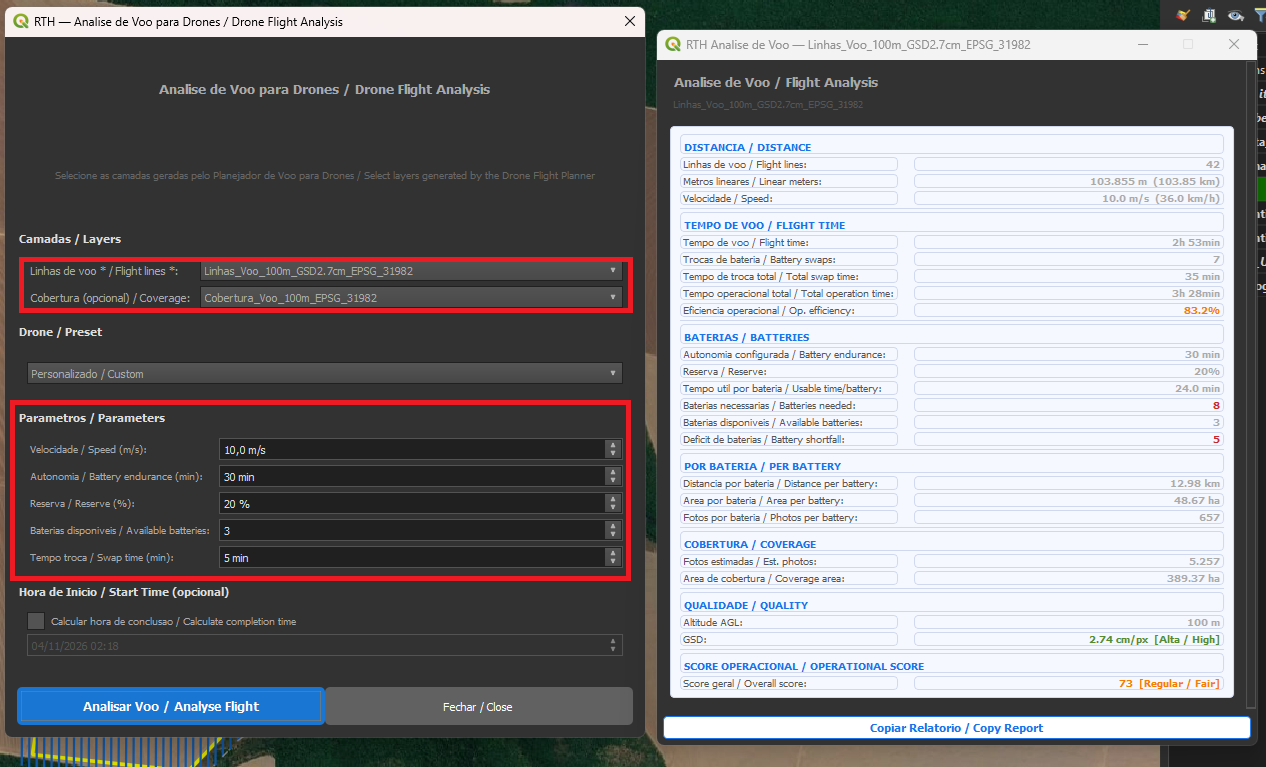
Analisa o plano de voo gerado pelo Planejador de Voo, calculando tempo de voo, número de baterias necessárias (com reserva de segurança configurável), tempo estimado de troca entre baterias, eficiência operacional e hora estimada de conclusão da missão. Permite definir a hora de início do voo para projeção precisa do término e exibe um score operacional geral. Útil para planejar a logística da missão, dimensionar o número de baterias a levar a campo e estimar o horário de encerramento para aproveitar as melhores condições de iluminação.
Exportar Plano de Voo
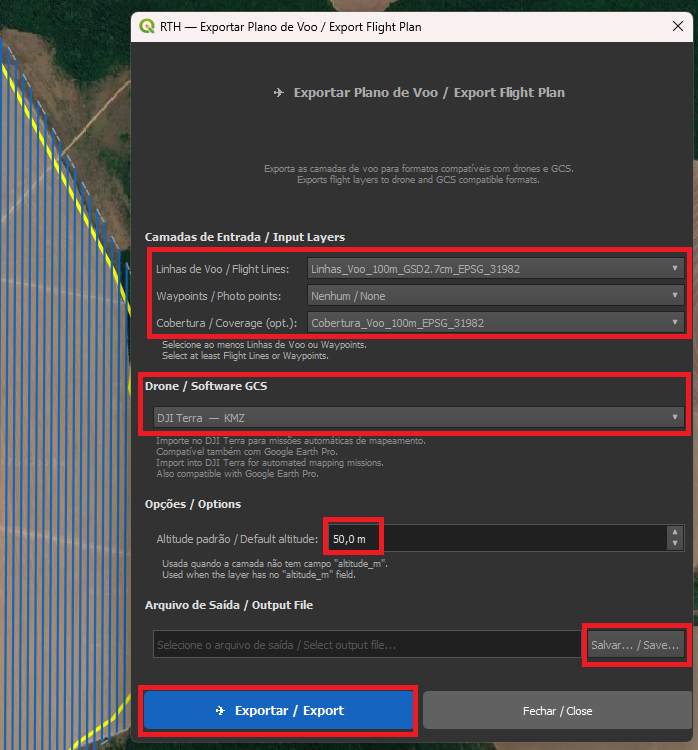
Exporta o plano de voo para formatos compatíveis com os principais softwares e controladores de drone do mercado: KMZ (DJI Terra e Google Earth), CSV de waypoints (Litchi), formato QGC WPL 110 (Mission Planner, ArduPilot, PX4), KML genérico (Parrot, Autel), Shapefile comprimido em ZIP e GeoPackage. Todas as saídas são reprojetadas automaticamente para WGS-84. A exportação para múltiplos formatos no mesmo fluxo de trabalho garante compatibilidade com diferentes fabricantes de drone sem necessidade de conversão manual posterior.
Mosaico Automático de Drone
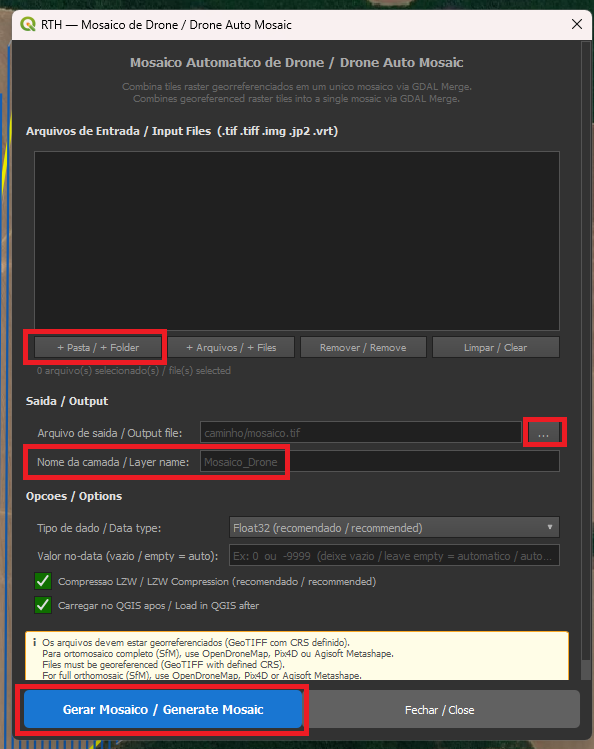
Combina múltiplos tiles raster georreferenciados (GeoTIFF, JP2, IMG, VRT) em um único ortomosaico usando o algoritmo GDAL Merge. Suporta compressão LZW, configuração de tipo de dado e valor no-data para áreas sem cobertura. Após o processamento fotogramétrico no software dedicado (Agisoft, Pix4D, WebODM, etc.), que entrega os tiles separados, esta ferramenta realiza o merge final diretamente no QGIS. Pode carregar o mosaico resultante automaticamente no projeto após a geração.
Geração de MDE/MDT de Drone
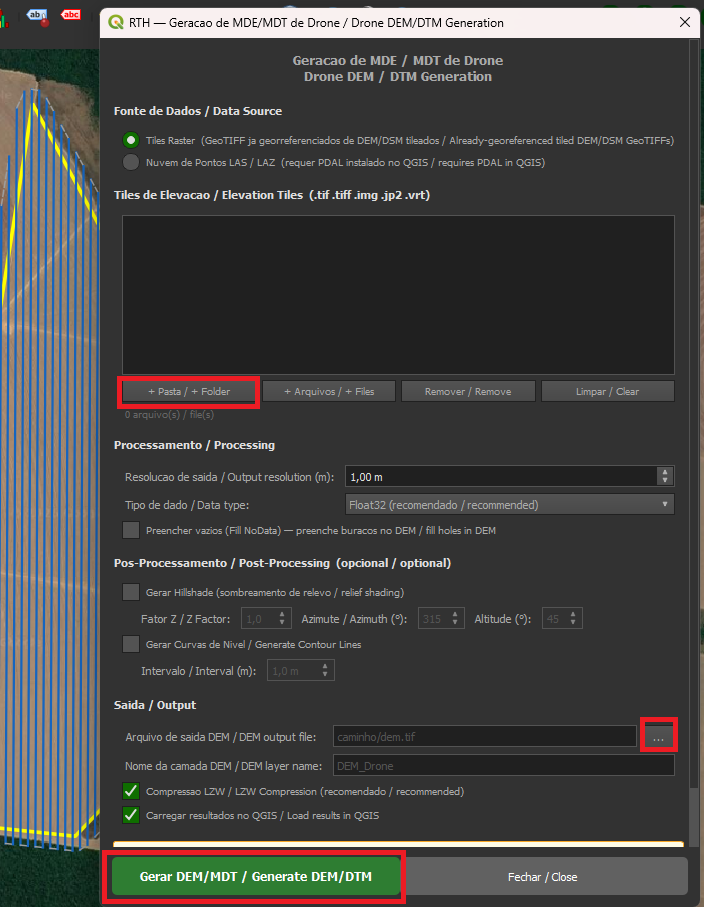
Gera Modelos Digitais de Elevação (MDE/DSM) ou de Terreno (MDT/DTM) a partir de tiles raster de elevação via GDAL Merge, ou de nuvens de pontos LAS/LAZ via PDAL (requer instalação separada no QGIS). Diferencia entre DSM (superfície, inclui vegetação e edificações) e DTM (terreno, representa apenas o solo). Oferece pós-processamentos opcionais: preenchimento de vazios (Fill NoData), geração de Hillshade para visualização de relevo e criação de Curvas de Nível com intervalo configurável em metros. Ideal para análises topográficas de talhões, projetos de drenagem e planejamento de sistematização.
Contagem de Plantas
Em Breve
Detecção de Falhas de Plantio
Em Breve
Detecção de Daninhas
Em Breve
Altura de Planta via DSM-DTM
Em Breve
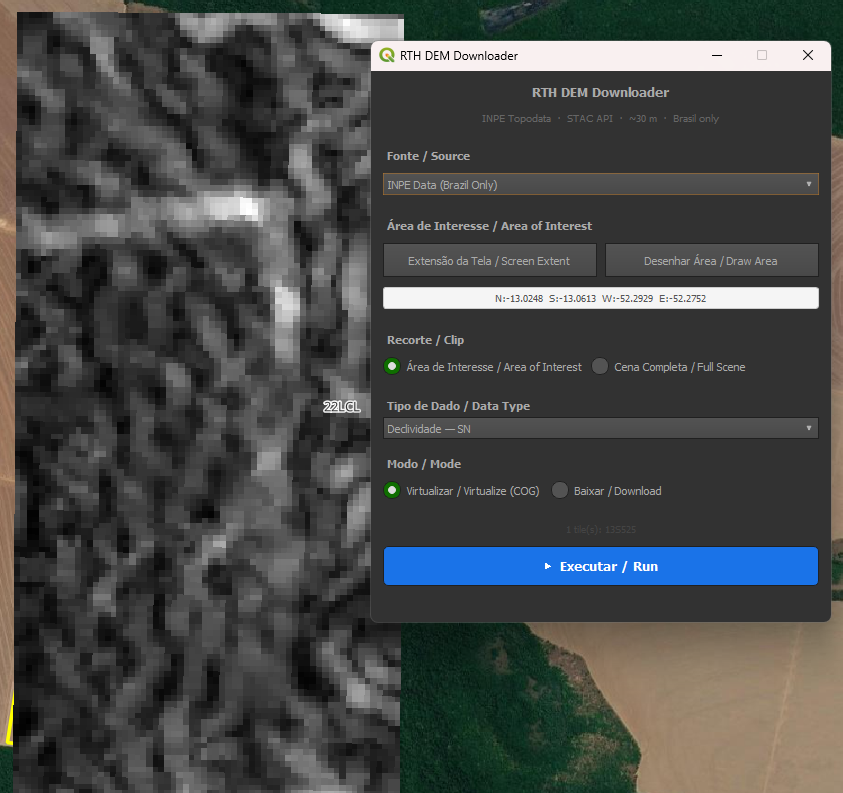
Baixar DEM
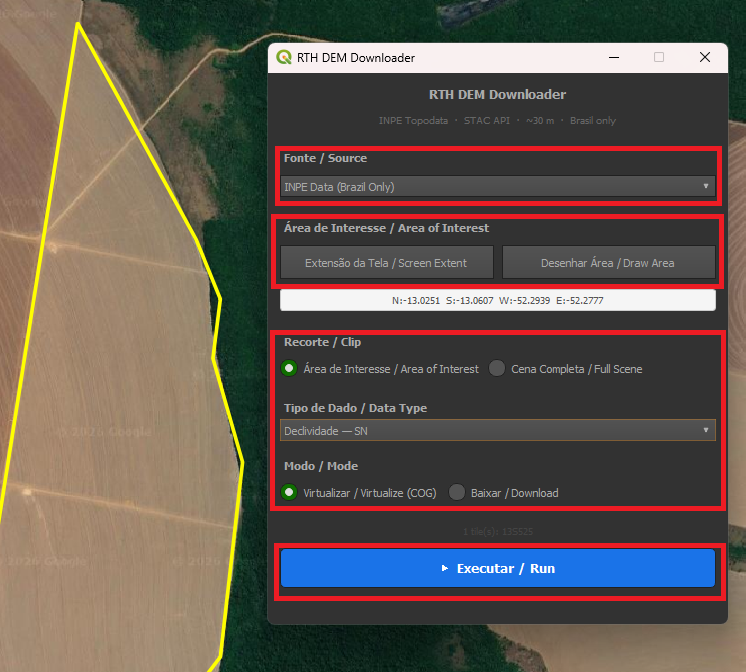
Ferramenta para download de Modelos Digitais de Elevação (MDE/DEM) diretamente no QGIS. Permite buscar e baixar dados de elevação via STAC do INPE (Brazil Data Cube) ou a partir de grade Copernicus. O usuário desenha um retângulo no canvas para definir a área de interesse e o download ocorre em segundo plano com barra de progresso. Os dados de elevação são carregados automaticamente no projeto após o download, prontos para análises topográficas, cálculo de declividade, geração de hillshade e aplicações hidrológicas. Elimina a necessidade de acessar portais externos para obter dados altimétricos.
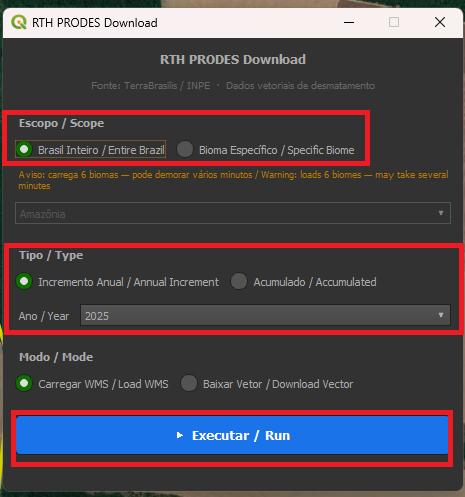
Baixar PRODES
Ferramenta para visualização e download de dados de desmatamento PRODES do INPE via TerraBrasilis. Permite carregar camadas WMS em streaming (com filtro temporal por ano) ou baixar vetores via WFS salvos como GeoPackage, para todos os biomas brasileiros ou individualmente. Suporta tanto o incremento anual de desmatamento (novos polígonos do ano) quanto a camada acumulada de todos os polígonos históricos. Essencial para trabalhos de monitoramento ambiental, relatórios de compliance e análise de passivo de desmatamento em propriedades rurais.
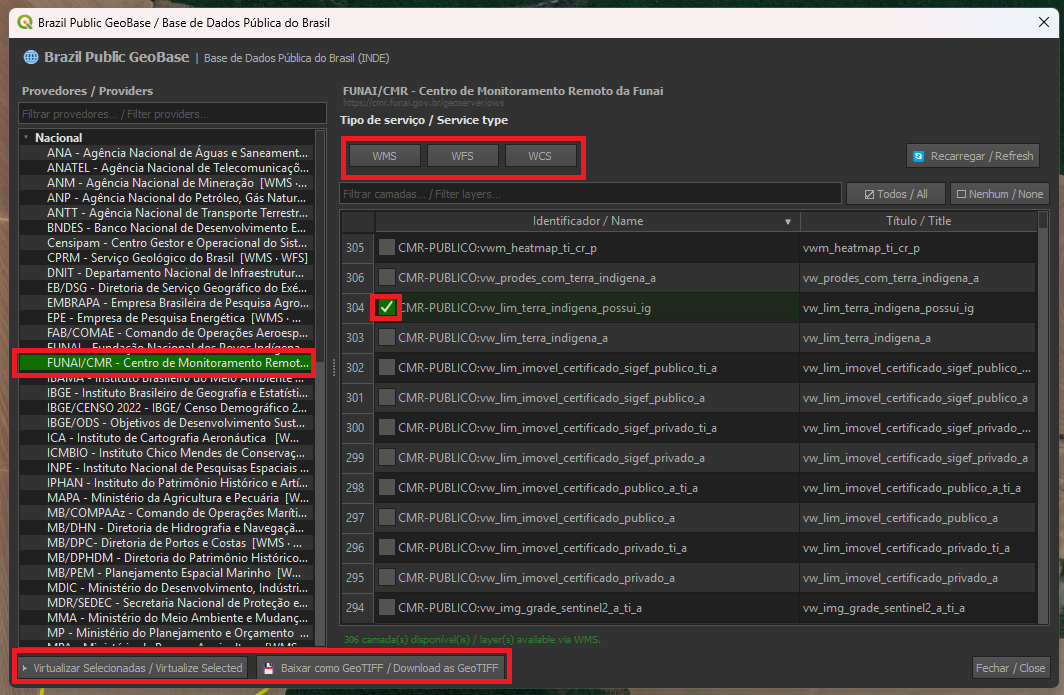
Base de Dados Pública do Brasil
Catálogo dinâmico com mais de 60 provedores de serviços geoespaciais públicos brasileiros (INDE e outros), organizados por nível de administração: Nacional, Subnacional, Governo Local e Universidade. Conecta-se em tempo real a cada provedor via GetCapabilities (WMS, WFS ou WCS), listando todas as camadas disponíveis. O usuário pode virtualizar camadas diretamente no QGIS (streaming sem download) ou baixá-las como GeoPackage (WFS) ou GeoTIFF (WMS/WCS). Inclui fallbacks GDAL para servidores com incompatibilidades no QGIS 4 e tratamento diferenciado de erros HTTP 403, 404, SSL e timeout.
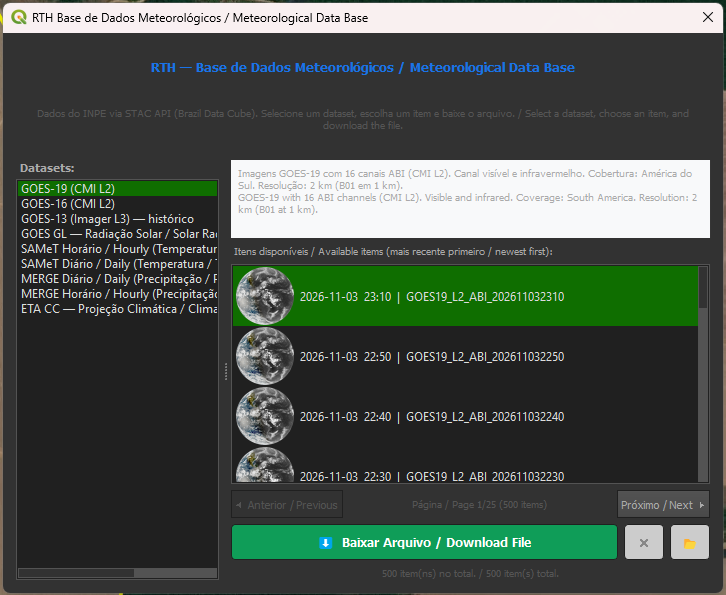
Base de Dados Meteorológicos
Acessa dados meteorológicos do INPE via STAC API (Brazil Data Cube), com catálogo de 9 datasets: GOES-16/19 (imagens de satélite meteorológico), GOES-13 histórico, Radiação Solar DSWRF, SAMeT horário e diário (temperatura), MERGE diário e horário (precipitação estimada) e ETA CC (projeção climática 2071-2099). O usuário seleciona o dataset e escolhe um item da lista paginada; o download ocorre em segundo plano com barra de progresso. Os arquivos entregues incluem NetCDF, GRIB2 e GZ, que podem ser carregados no QGIS para análises climáticas e de risco agrometeorológico.
Basemaps
Adiciona ao projeto QGIS camadas de imagem de satélite de fundo (basemaps) para uso como referência em mapeamento agrícola. Os provedores disponíveis são: ESRI Satellite (ArcGIS World Imagery), Google Satellite e Bing Aerial. Todos são acessados via tiles XYZ sem necessidade de chave de API. Os basemaps de satélite são indispensáveis para orientação espacial, verificação de limites de talhões, identificação de estradas e estruturas e como fundo para apresentações de mapas. A qualidade e atualidade das imagens variam por provedor e região.

Mock
Usuário pode colocar na pasta do plugin o arquivo que quiser para que assim você consiga puxar o arquivo quando bem entender.


Visão Geral
A ferramenta de Estilos Rápidos aplica estilos visuais pré-configurados a camadas do projeto com um único clique. O acervo inclui estilos para os tipos de dados mais comuns em mapeamento agrícola: polígonos de talhão, pontos de amostragem, linhas de plantio, rasters de índice de vegetação, curvas de nível e camadas de monitoramento. Os estilos pré-configurados seguem convenções visuais do sensoriamento remoto agrícola, com paletas de cores adequadas para cada tipo de dado. É possível aplicar o estilo à camada selecionada no painel de camadas sem abrir o gerenciador de estilos do QGIS.
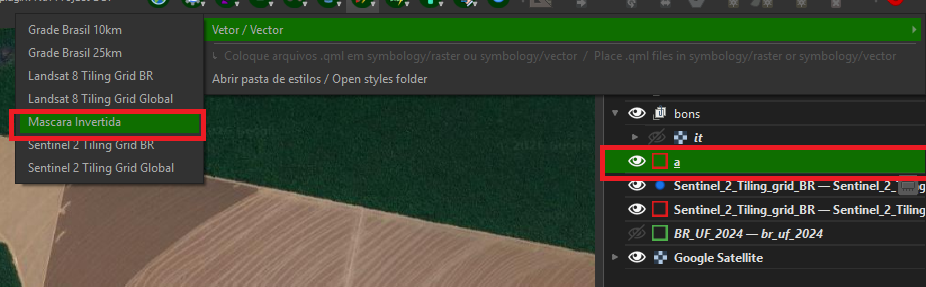
Mock
Usuário pode colocar na pasta do plugin o arquivo que quiser para que assim você consiga puxar o arquivo quando bem entender.

Visão Geral

A ferramenta de Layout de Impressão Rápidos aplica layouts pré-configurados ao compositor de impressão do QGIS, centralizando automaticamente a área de interesse na parte central da tela. Os layouts são otimizados para mapas agrícolas e incluem elementos essenciais como legenda, barra de escala, rosa dos ventos e informações do talhão. Elimina a necessidade de configurar manualmente cada elemento do layout a cada novo mapa gerado, padronizando a apresentação visual de relatórios e entregas de campo. O usuário seleciona o template desejado e o layout é aplicado com os dados do projeto atual.
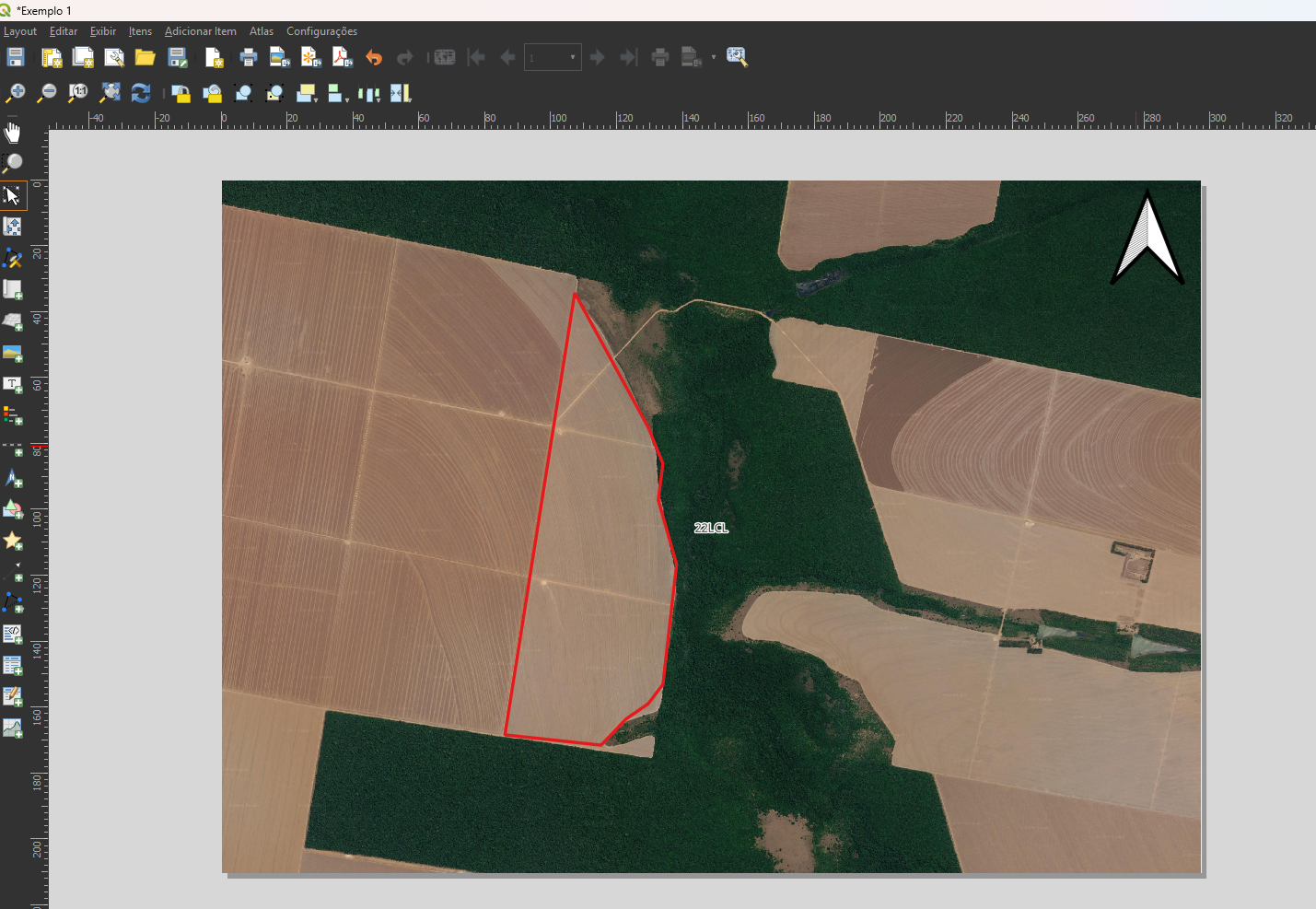
Mock
Usuário pode colocar na pasta do plugin o arquivo que quiser para que assim você consiga puxar o arquivo quando bem entender.
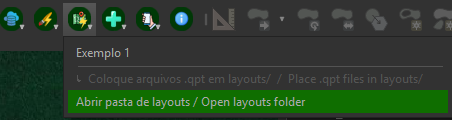
Identificar Localização

Ao clicar em qualquer ponto do mapa, converte as coordenadas em informações de endereço usando a API Nominatim (OpenStreetMap). Identifica cidade, município, estado e país do ponto clicado e exibe o resultado na barra de mensagens do QGIS, copiando automaticamente para o clipboard. A consulta HTTP é executada em uma thread separada para não bloquear a interface do QGIS durante a requisição. Útil para identificar rapidamente a localização de pontos ou áreas de interesse sem precisar sair do QGIS para consultar um mapa externo.

Capturar Lat/Long

Ativa um modo de clique no canvas do QGIS para capturar as coordenadas exatas de qualquer ponto do mapa. Ao clicar, exibe a latitude e longitude com 8 casas decimais na barra de mensagens e copia automaticamente para o clipboard no formato pronto para uso. A ferramenta se desativa sozinha após o clique, sem necessidade de pressionar Escape. Útil para extrair coordenadas de pontos específicos para uso em outros sistemas, tabelas ou comunicações com equipe de campo.

Capturar JSON
Exporta a geometria da(s) feição(ões) selecionada(s) na camada ativa para o formato GeoJSON. Reprojecta automaticamente para WGS84 (EPSG:4326) se necessário, serializa a geometria com a chave "coordinates" antes de "type" e copia o resultado compacto para o clipboard. Suporta exportação de uma ou múltiplas feições simultaneamente. O JSON gerado é compatível com APIs de geoanálise, ferramentas de desenvolvimento web e plataformas como Google Earth Engine, Mapbox e qualquer serviço que aceite GeoJSON como entrada.
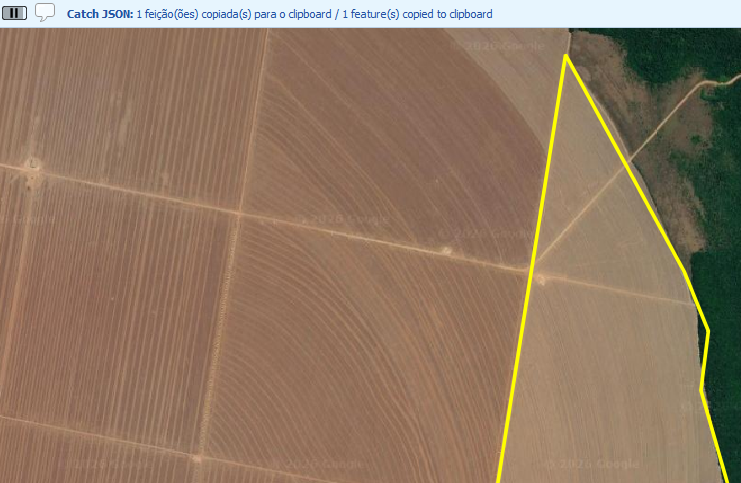
Enviar ao Google Earth Pro

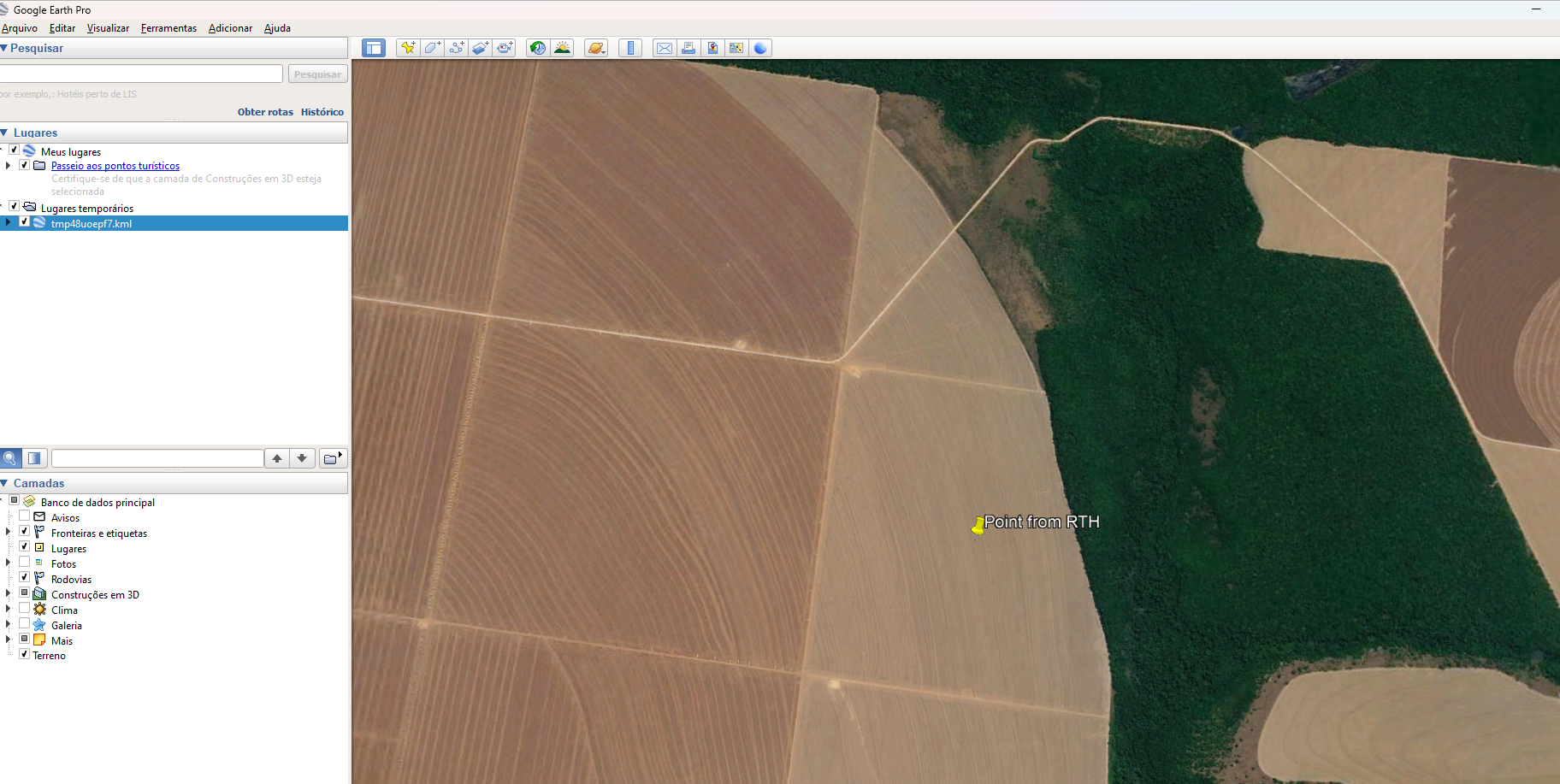
Envia um ponto clicado no mapa diretamente para o Google Earth Pro via arquivo KML temporário. Gera o KML com as coordenadas do clique e tenta abrir o Google Earth Pro pelos caminhos de instalação padrão do Windows. Se o Google Earth Pro não for encontrado nos caminhos padrão, abre o arquivo KML com o aplicativo padrão do sistema operacional associado à extensão .kml. Útil para verificar rapidamente uma localização no Google Earth Pro sem precisar digitar coordenadas manualmente.
Enviar Polígono ao Google Earth Pro
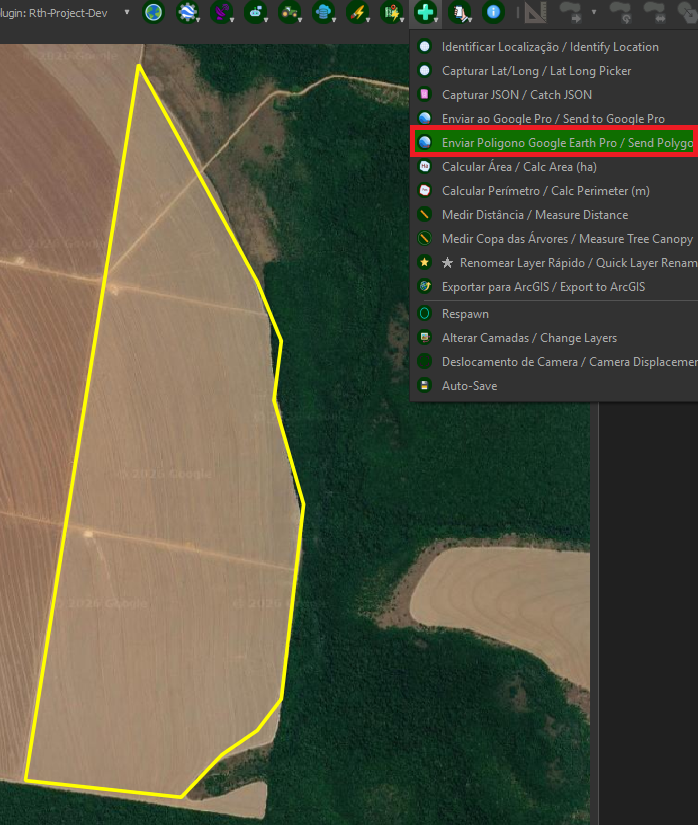
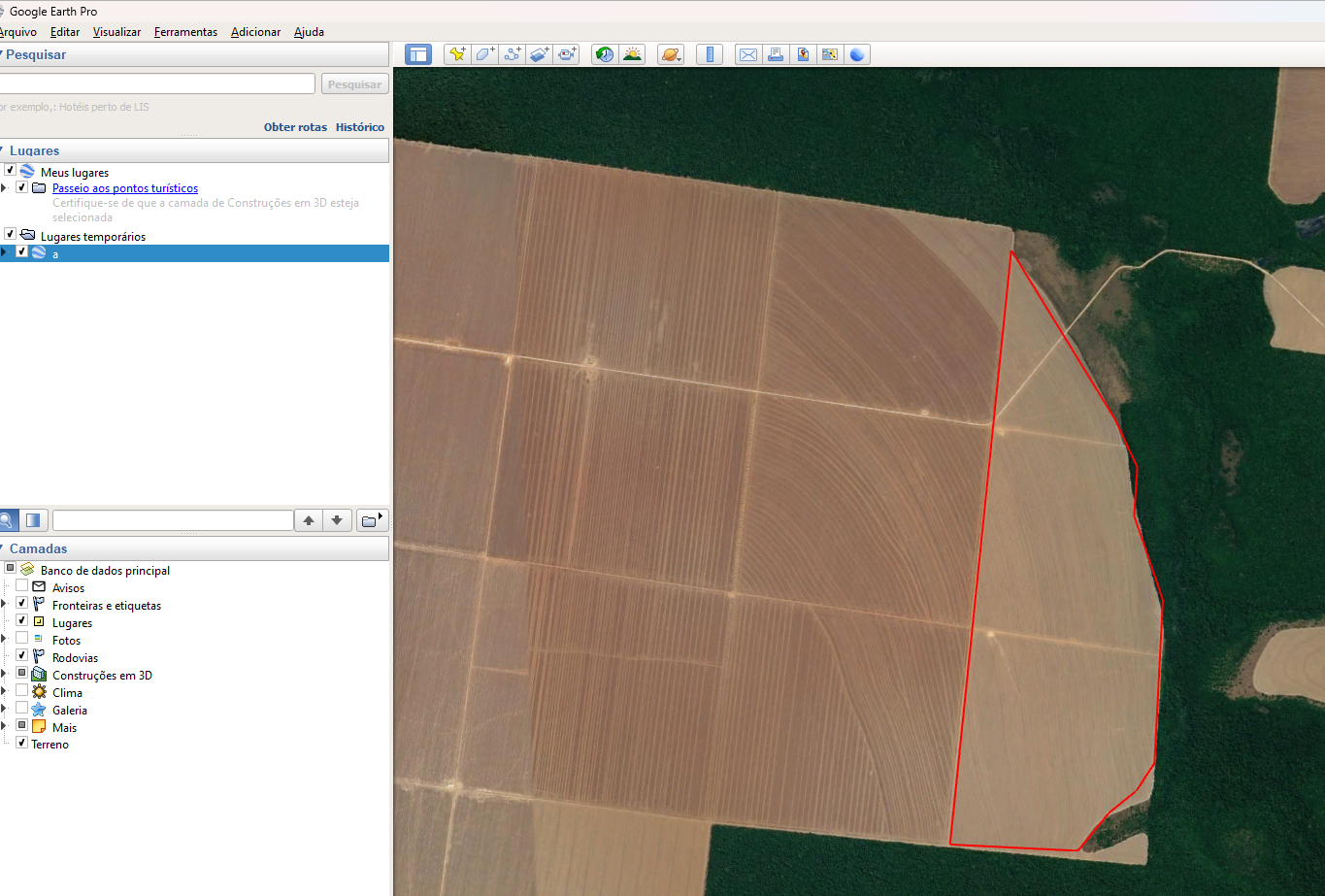
Exporta polígonos selecionados na camada vetorial ativa para o Google Earth Pro via arquivo KML. Reprojecta automaticamente as geometrias para WGS84 e gera um KML com estilo de contorno vermelho (sem preenchimento), suportando polígonos simples e multipolígonos. Diferente da ferramenta de envio de ponto, esta trabalha com geometrias poligonais completas, permitindo visualizar talhões, áreas de interesse e polígonos de análise no Google Earth Pro com fidelidade geométrica total.
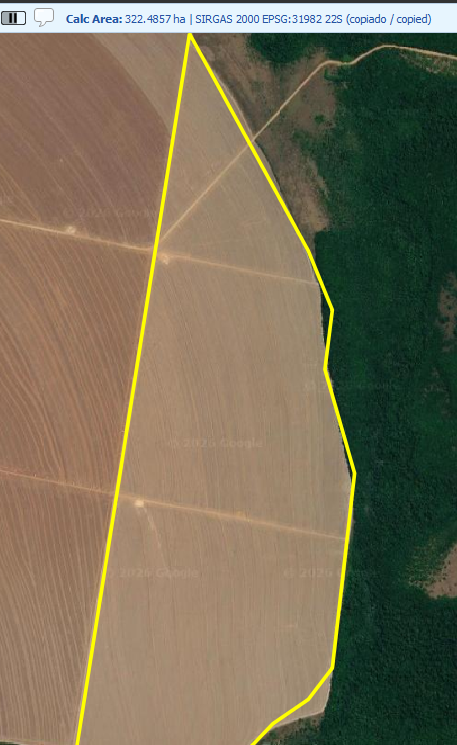
Calcular Área (ha)
Calcula a área total das feições selecionadas na camada ativa em hectares, com reprojeção automática para a zona UTM regional detectada a partir do centroide da primeira feição. Exibe o resultado com 4 casas decimais junto com o datum e EPSG utilizado para o cálculo. O valor numérico é copiado automaticamente para o clipboard. A detecção automática da zona UTM garante precisão métrica independentemente do CRS original da camada, sendo mais confiável que calcular área diretamente em coordenadas geográficas.
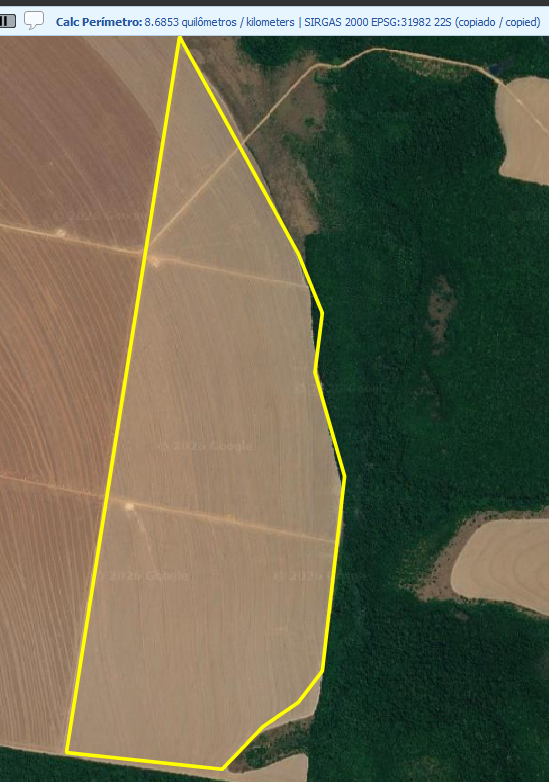
Calcular Perímetro (m)
Calcula o perímetro total das feições selecionadas em metros ou quilômetros (ajuste automático conforme a magnitude), usando reprojeção para a zona UTM regional detectada automaticamente pelo centroide da primeira feição. Exibe o resultado com o datum e EPSG utilizados. O valor é copiado para o clipboard ao final. Útil para dimensionar cercas, estradas internas, bordaduras e qualquer elemento linear associado ao talhão. O ajuste automático de unidade (m vs km) facilita a leitura do resultado sem conversão manual.
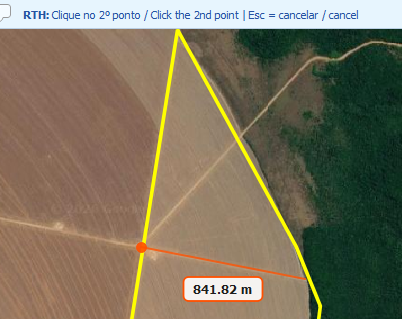
Medir Distância
Ferramenta de medição geodésica entre dois pontos clicados no mapa. Exibe uma linha laranja com rubber band e uma etiqueta flutuante em tempo real enquanto o cursor se move, mostrando a distância atualizada antes mesmo de confirmar o segundo ponto. Ao finalizar, cria uma camada vetorial permanente com a linha e o rótulo de distância posicionado abaixo da linha, usando o elipsoide do projeto para cálculo preciso. A camada criada pode ser salva ou usada como referência de distância em apresentações e relatórios.
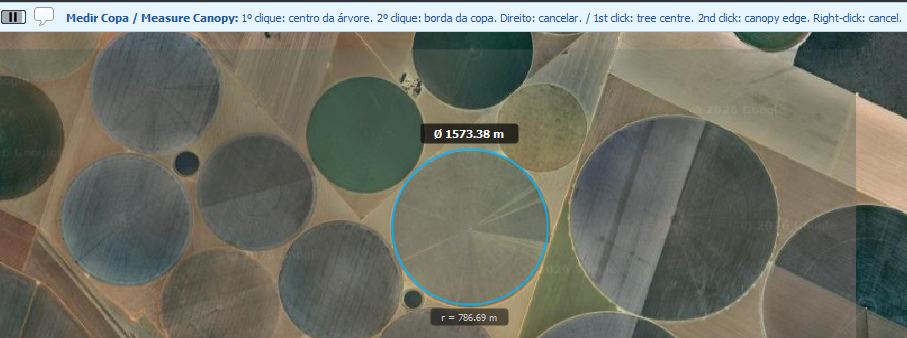
Medir Copa das Árvores
Ferramenta interativa para medir o diâmetro e raio da copa de árvores. O usuário clica no centro da árvore e arrasta até a borda da copa; o círculo de medição e os valores de diâmetro (acima) e raio (abaixo) são exibidos em tempo real enquanto o cursor se move. Ao finalizar, cria uma camada vetorial com o círculo da copa e os atributos diametro_m e raio_m, com rótulos posicionados por regras. Útil para inventários florestais, mapeamento de arborização urbana e monitoramento do desenvolvimento de pomares.
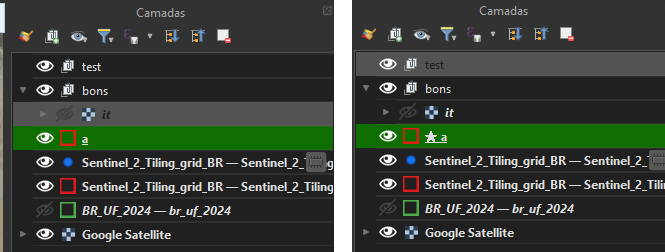
Renomear Layer Rápido
Ferramenta de alternância de prefixo que adiciona ou remove o símbolo ★ no início do nome das camadas selecionadas no painel de camadas. Funciona como toggle: se todas as camadas selecionadas já têm o prefixo, remove de todas; caso contrário, adiciona nas que ainda não têm. Funciona com múltiplas camadas simultaneamente. O símbolo ★ serve como marcador visual para destacar as camadas mais importantes ou de uso frequente no projeto, facilitando a localização rápida em projetos com muitas camadas.
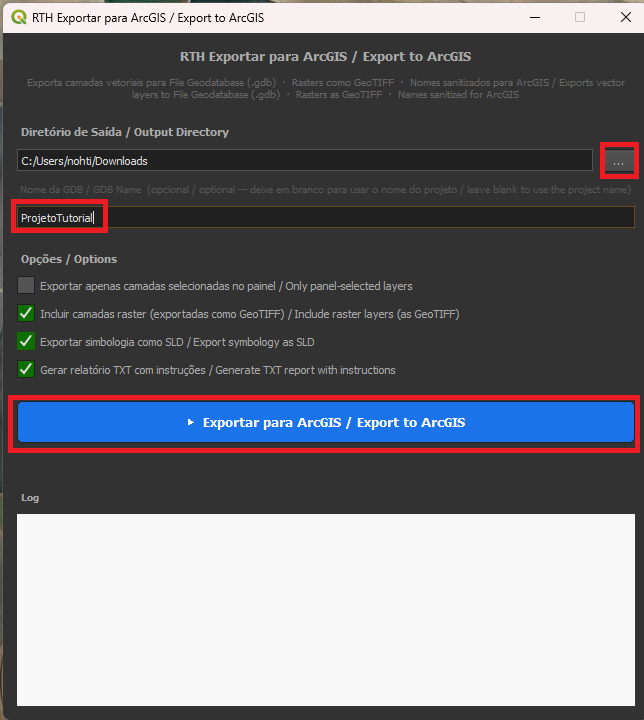
Exportar para ArcGIS
Exporta as camadas do projeto QGIS para uma File Geodatabase (.gdb) no formato ArcGIS, usando o driver OpenFileGDB do GDAL (requer versão >= 3.6). Suporta camadas vetoriais (com correção automática de geometrias inválidas e sanitização de nomes de campos) e rasters exportados como GeoTIFF. Gera automaticamente um relatório TXT com a lista de camadas exportadas, erros ocorridos e instruções de uso no ArcGIS Pro. Opcionalmente exporta a simbologia das camadas em formato SLD para facilitar a replicação do visual no ArcGIS. Resolve o principal gargalo de interoperabilidade entre os dois softwares.
Respawn
O Respawn é uma ferramenta de ponto de retorno georreferenciado para navegação rápida no canvas do QGIS. Ao acionar Setar Respawn, a ferramenta registra a posição atual do canvas — incluindo coordenadas centrais e escala — criando um marcador de retorno. Ao acionar Teleportar, o canvas é restaurado exatamente para aquela visão: mesma localização, mesma escala e mesmo nível de zoom do momento em que o respawn foi definido. Útil para alternar rapidamente entre áreas de trabalho distintas sem perder a referência visual de um ponto de interesse fixo.

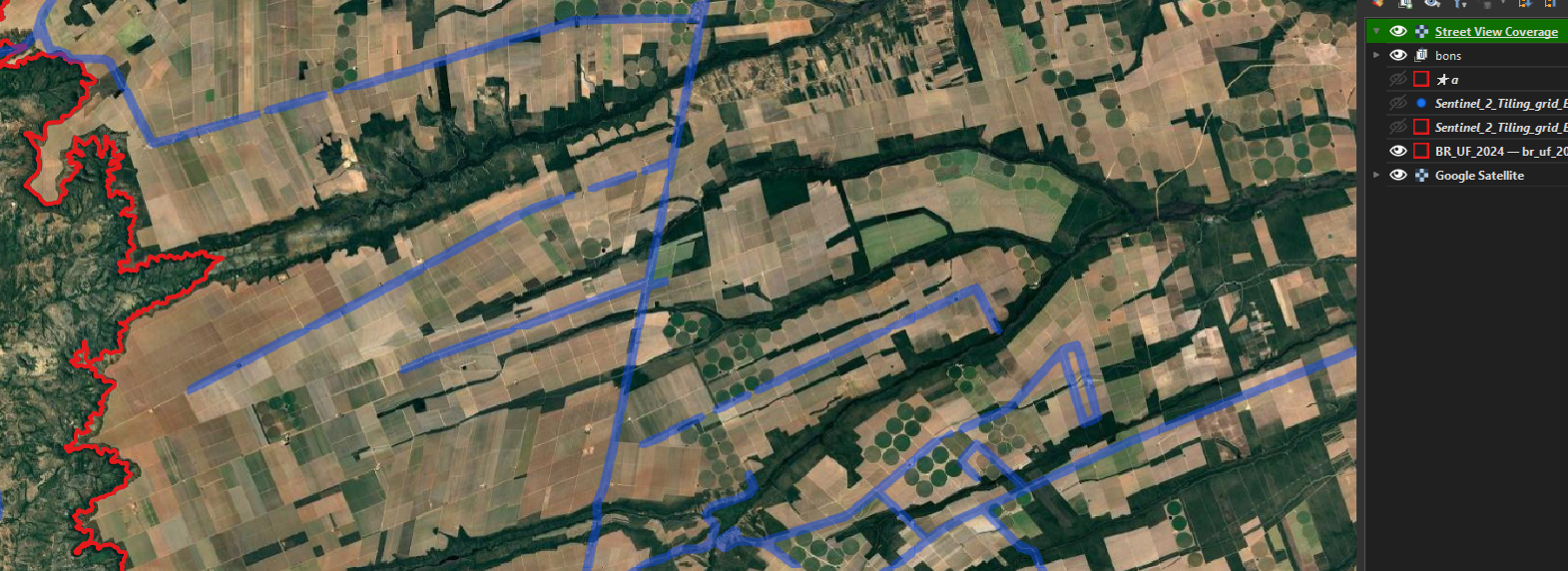
Adicionar Camada Street View
Adiciona a camada do Google Street View ao projeto QGIS, exibindo as linhas azuis que indicam os caminhos com cobertura fotográfica disponível. Permite visualizar diretamente no canvas quais vias e estradas possuem imagens panorâmicas registradas, sem sair do ambiente de trabalho.
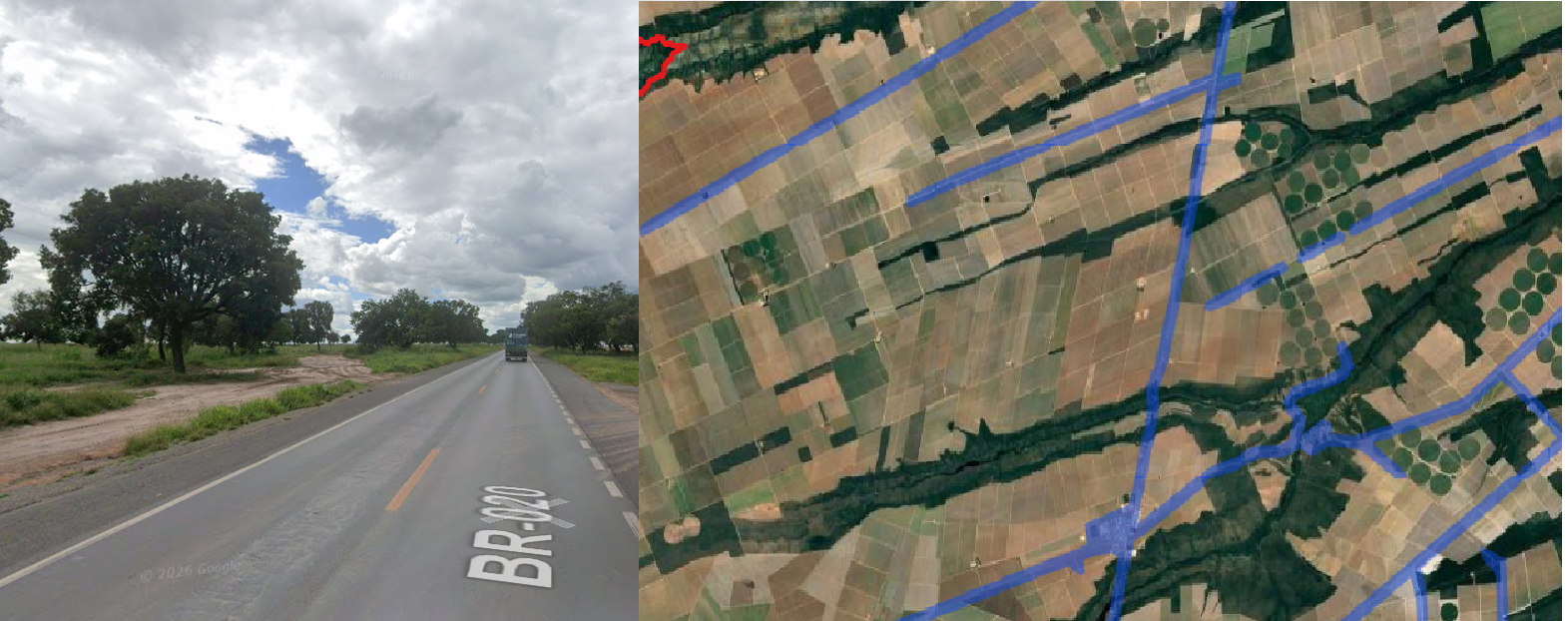
Me Enviar ao Local
Abre o Google Street View no navegador padrão com a visualização centrada no ponto selecionado no canvas do QGIS. Permite inspecionar visualmente o local em imagens panorâmicas sem precisar copiar coordenadas manualmente.
Alternar Camadas
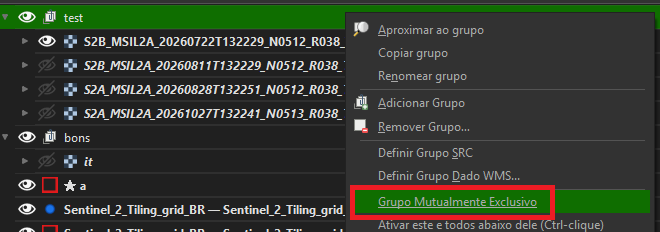
O modo múltiplo requer que as camadas estejam organizadas em um grupo com a configuração "Mutualmente Exclusivo" ativada no painel de camadas do QGIS. Com essa configuração, apenas uma camada do grupo fica visível por vez — ao ativar uma, as demais são ocultadas automaticamente. Para ativar: clique com o botão direito no grupo no painel de camadas e marque a opção Mutualmente Exclusivo.
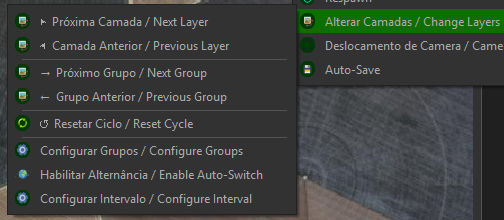
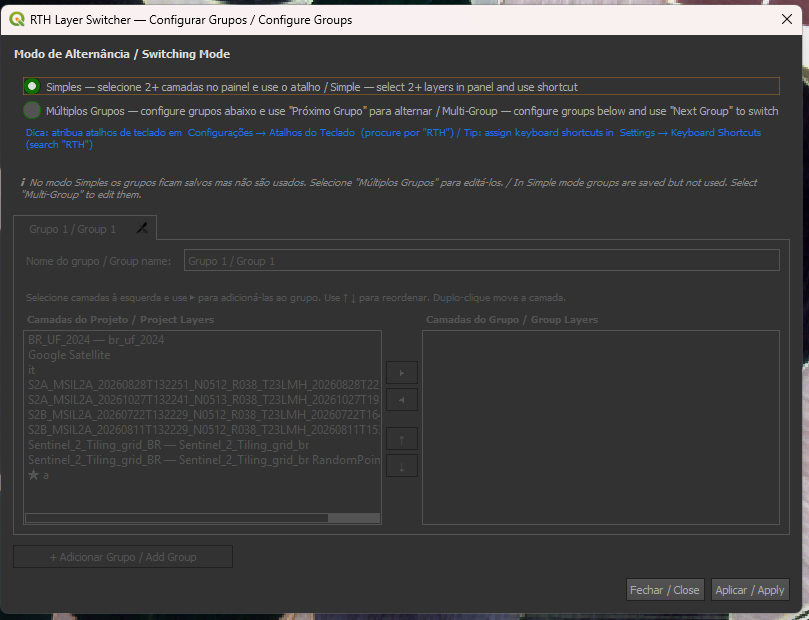
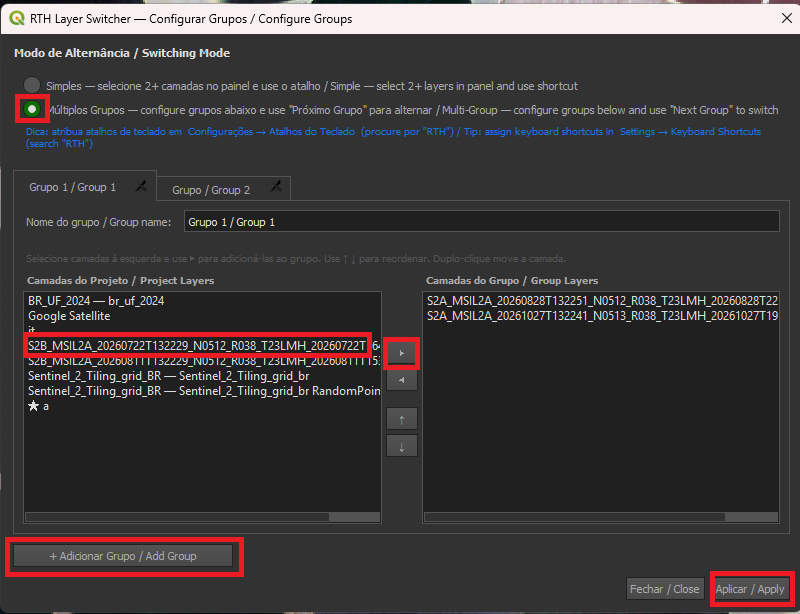
Ferramenta de alternância de visibilidade de camadas com dois modos: modo simples (cicla sequencialmente entre camadas selecionadas no painel com cada clique) e modo multi (grupos independentes configuráveis, cada um com seu próprio ciclo de alternância). Suporta alternância automática por timer configurável em segundos, permitindo comparar visualmente imagens de datas diferentes em modo de animação sem precisar clicar manualmente. A configuração é persistida tanto no QSettings global quanto no arquivo do projeto QGIS entre sessões.
Deslocamento de Câmera
Desloca o canvas do QGIS automaticamente em uma direção configurável pelo usuário — para cima ou para baixo — movendo a visão do mapa continuamente sem interação manual. Útil para percorrer grandes áreas de forma contínua durante análises visuais, inspeções de ortomosaicos ou apresentações, sem a necessidade de arrastar o mapa manualmente a cada momento.

Auto-Save
Salva automaticamente o projeto QGIS e comita todas as camadas vetoriais que estejam em modo de edição com modificações em intervalos configuráveis. O diálogo permite definir o intervalo (mínimo 30 segundos) com atalhos rápidos pré-definidos de 1, 5 e 10 minutos. O estado habilitado/desabilitado é persistido no QSettings entre sessões do QGIS, garantindo que o auto-save continue ativo ao reabrir o programa. Evita a perda de trabalho em longas sessões de digitalização ou edição de atributos.

Importar Rota

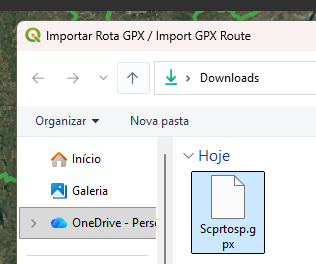
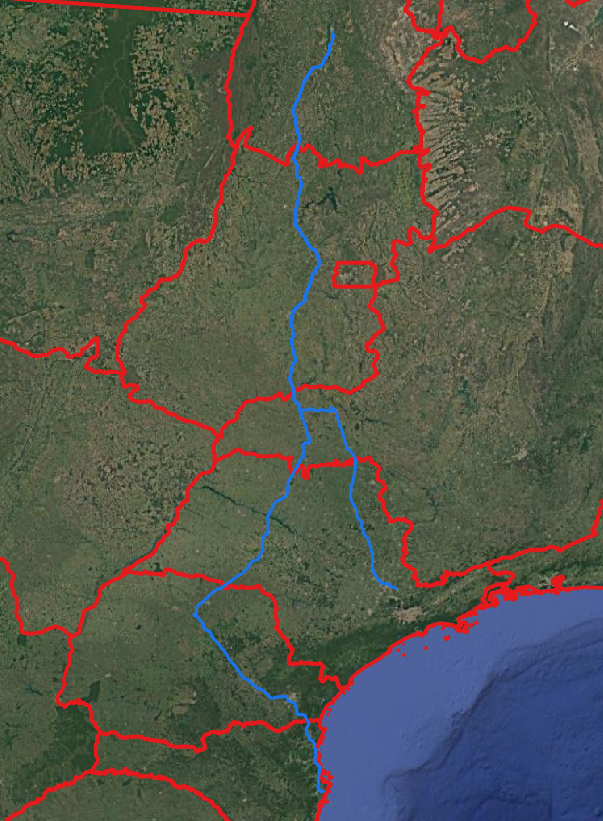
Importa arquivos .gpx para o QGIS carregando automaticamente todas as sublayers com feições: waypoints (estrela laranja), tracks/trilhas percorridas (linha azul sólida) e routes/rotas planejadas (linha verde tracejada). Compatível com arquivos exportados pelo app RTH World Explorer ou qualquer dispositivo GPS. Sublayers vazias são silenciosamente ignoradas e cada sublayer carregada recebe simbologia pré-definida antes de ser adicionada ao projeto. Elimina a necessidade de configurar manualmente a simbologia de cada camada GPX após a importação.
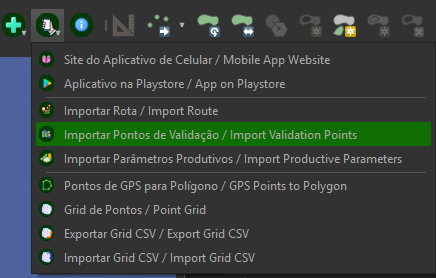
Importar Pontos de Validação
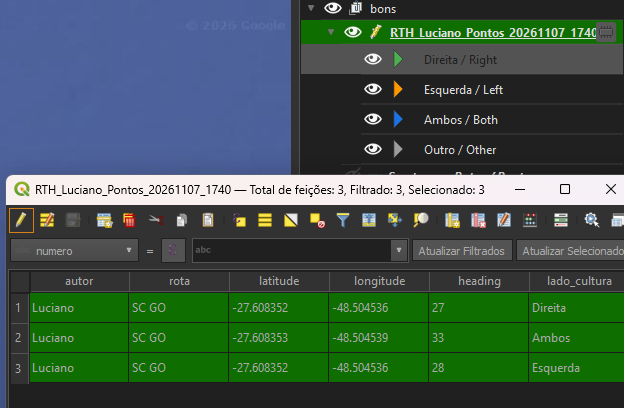
Importa pontos de validação de campo exportados pelo app RTH World Explorer (CSV com separador ponto-e-vírgula). Para cada ponto, calcula o ângulo de exibição da seta direcional com base no heading GPS registrado e no lado em que a cultura foi observada (Direita, Esquerda ou Ambos). Cria uma camada de pontos com setas direcionais coloridas por valor usando QgsRuleBasedRenderer. Suporta BOM UTF-8 e detecção de colunas case-insensitive. As setas direcionais facilitam a interpretação dos pontos de validação em análises pós-campo.
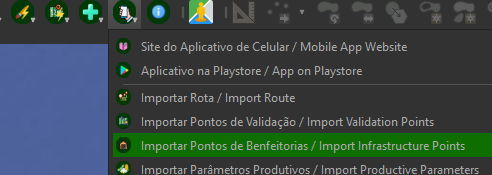
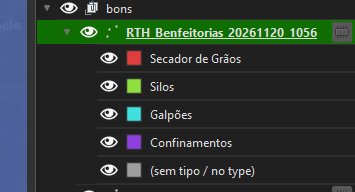
Importar Pontos de Benfeitorias
Realiza o cadastro georreferenciado de benfeitorias de imóveis rurais diretamente no campo. Para cada benfeitoria (sede, galpão, silo, açude, curral, entre outros), o app RTH World Explorer registra um ponto GPS com fotografia e descrição. Os dados exportados são importados como camada de pontos no QGIS, com as fotografias vinculadas como atributos, gerando base cartográfica para laudos, vistorias e relatórios técnicos.
Importar Parâmetros Produtivos
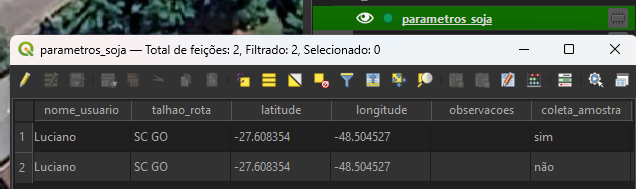
Importa parâmetros produtivos de campo (CSV com até 60+ colunas) exportados pelo app RTH World Explorer, criando uma camada de pontos no QGIS com todos os campos do CSV preservados como atributos para análises posteriores (filtros, heat maps, joins espaciais). Diferente da ferramenta de Pontos de Validação, não aplica simbologia direcional — o foco é preservar todos os dados de campo íntegros para análise. Ignora automaticamente coordenadas 0,0 (placeholders inválidos do app) e deduplica nomes de campos truncados pelo limite de caracteres do QGIS.
Pontos de GPS para Polígono
Gera um polígono de forma côncava (Concave Hull) a partir de um arquivo CSV com colunas latitude/longitude ou da camada de pontos ativa no QGIS. Permite configurar o limiar do algoritmo (0 = muito côncavo, 1 = convexo) e suporta dois modos: um único polígono com todos os pontos, ou múltiplos polígonos agrupados por uma coluna identificadora. Especialmente útil para converter trilhas GPS de campo em talhões vetoriais, eliminar a necessidade de digitalização manual e criar polígonos representativos de áreas coletadas com equipamentos GPS ou aplicativos móveis. Esta ferramenta possui integração com o RTH World Explorer.
Grid de Pontos
Gera uma grade regular de pontos dentro de um polígono selecionado, com espaçamento definido em metros. A ferramenta detecta automaticamente o datum UTM regional do polígono para garantir precisão métrica na distribuição dos pontos. Exibe uma dica de conversão de espaçamento: espaçamento (m) = √(hectares × 10.000). Ideal para criar planos de amostragem de solo, grade de coleta de dados de campo e pontos de referência para análises de agricultura de precisão. Esta ferramenta possui integração com o RTH World Explorer.
Exportar Grid CSV
Exporta uma camada de pontos do QGIS para um arquivo CSV com as colunas na ordem latitude, longitude. Utiliza o exportador nativo GDAL e realiza pós-processamento para reordenar e renomear as colunas corretamente antes de salvar o arquivo final. O formato de saída é compatível com a importação no app RTH World Explorer e outros softwares de campo que esperam coordenadas em lat/lon separadas por vírgula. A ordem das colunas é garantida independentemente de como a camada foi criada no QGIS. Esta ferramenta possui integração com o RTH World Explorer.
Importar Grid CSV
Importa um arquivo CSV com colunas de coordenadas como uma camada de pontos no QGIS. Detecta automaticamente o delimitador do arquivo, faz auto-seleção de colunas por nomes comuns (lat, lon, x, y, longitude, latitude) e permite definir o CRS das coordenadas. Utiliza o provider nativo delimitedtext do QGIS, garantindo compatibilidade com arquivos exportados pelo app RTH World Explorer, receptores GPS, planilhas de coleta de campo e qualquer CSV com coordenadas geográficas. Esta ferramenta possui integração com o RTH World Explorer.
Como Citar
Caso utilize o RTH Project em relatórios técnicos ou publicações acadêmicas, utilize as referências abaixo conforme a norma adotada.
ABNT
CARDOSO JUNIOR, Luciano dos Santos. RTH Project QGIS Agriculture Mapping & ESG Plugin. 2026. Disponível em: https://github.com/RithonBR/rth-project. Acesso em: [data de acesso].
APA
Cardoso Junior, L. S. (2026). RTH Project QGIS Agriculture Mapping & ESG Plugin [QGIS Plugin]. GitHub. https://github.com/RithonBR/rth-project
BibTeX
@software{rthproject2026,
  author  = {Cardoso Junior, Luciano dos Santos},
  title   = {RTH Project QGIS Agriculture Mapping \& ESG Plugin},
  year    = {2026},
  month   = {2},
  url     = {https://github.com/RithonBR/rth-project}
}
Repositório: github.com/RithonBR/rth-project
Doação

Brasileiro? Faz um Pix para ajudar a pagar um cafezinho!
O RTH PROJECT é um plugin gratuito e de código aberto, desenvolvido e mantido de forma independente. Se ele facilitou o seu trabalho e você gostaria de contribuir com o desenvolvimento contínuo, considere fazer uma doação.
Qualquer valor é bem-vindo e ajuda a manter o projeto ativo, financiar novas funcionalidades e cobrir os custos de infraestrutura.
☕ Buy me a coffee